Hay una función en Google AI Studio que casi nadie está usando y que ahorra bastante tiempo cuando estás creando una app, una landing o cualquier prototipo asistido por IA: subir archivos directamente desde el explorador de archivos dentro de Code.
El problema es que mucha gente intenta resolver esto desde el chat, arrastrando cosas donde no corresponde o pidiéndole al modelo que “agregue una imagen” sin que el archivo realmente esté disponible dentro del proyecto. Y claro, ahí empiezan las frustraciones. La imagen no aparece, la ruta no existe, el archivo no queda guardado donde debería o simplemente el sistema no lo toma.
La buena noticia es que hoy esto se puede hacer de forma mucho más simple. Si estás trabajando con Google AI Studio y quieres incorporar imágenes o archivos a tu proyecto, hay una manera directa, rápida y ordenada de hacerlo desde el propio entorno.
Ese pequeño detalle cambia bastante la experiencia, porque ya no dependes de trucos raros ni de procesos poco claros. Subes el archivo, lo organizas en la carpeta correcta y luego se lo indicas a la IA para que lo use dentro de tu app.
Table of Contents
- 🧩 La función poco conocida que simplifica todo
- 📁 Dónde encontrar la opción para subir imágenes en Google AI Studio
- 🗂️ El paso que recomiendo para mantener todo ordenado
- 🖼️ Cómo indicarle a la IA que use la imagen en tu página
- ⚡ Por qué este método es más rápido que intentar hacerlo por el chat
- 🛠️ Flujo recomendado para subir archivos sin enredos
- 🧠 Qué hace que una instrucción funcione mejor
- 🚀 De prototipo genérico a app más real en pocos minutos
- 📌 Buenas prácticas al trabajar con imágenes en AI Studio
- 💬 El detalle que muchos pasan por alto
- 🔍 Qué esperar después de enviar la instrucción
- 🌐 Recursos mencionados y enlaces útiles
- ✅ Conclusión: una función simple que te ahorra tiempo real
🧩 La función poco conocida que simplifica todo
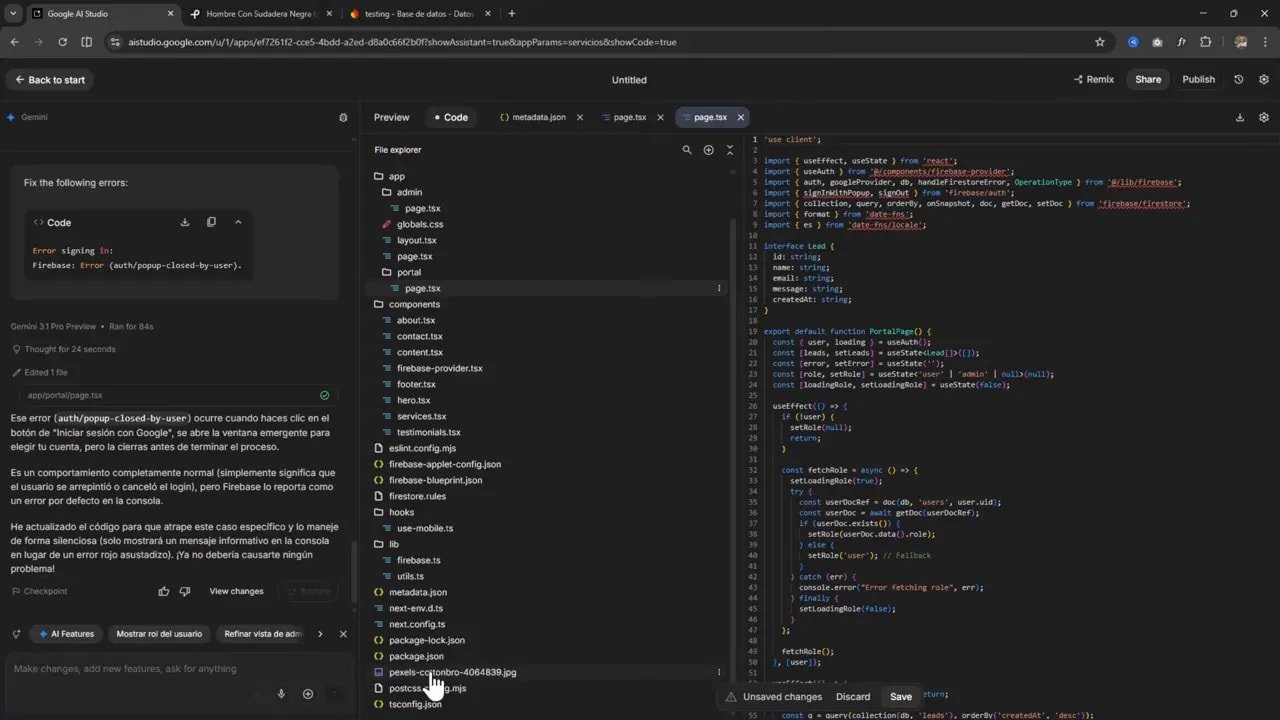
Dentro de la sección Code de Google AI Studio existe una opción para subir archivos directamente. Es una de esas funciones que, cuando la descubres, te preguntas por qué no la habías usado antes.
La lógica es sencilla:
- abres el explorador de archivos del proyecto,
- usas la opción Upload File,
- eliges la imagen o archivo desde tu computador,
- y ese archivo queda disponible dentro de la estructura del proyecto.
Lo importante aquí es que no se trata solo de “adjuntar” un archivo. El archivo se sube de verdad al entorno donde estás trabajando. Eso permite que luego puedas organizarlo, moverlo de carpeta y pedirle a la IA que lo integre correctamente en tu interfaz.
Antes esto no era tan directo, y por eso muchos terminaban improvisando soluciones. Ahora el flujo es mucho más natural.
📁 Dónde encontrar la opción para subir imágenes en Google AI Studio
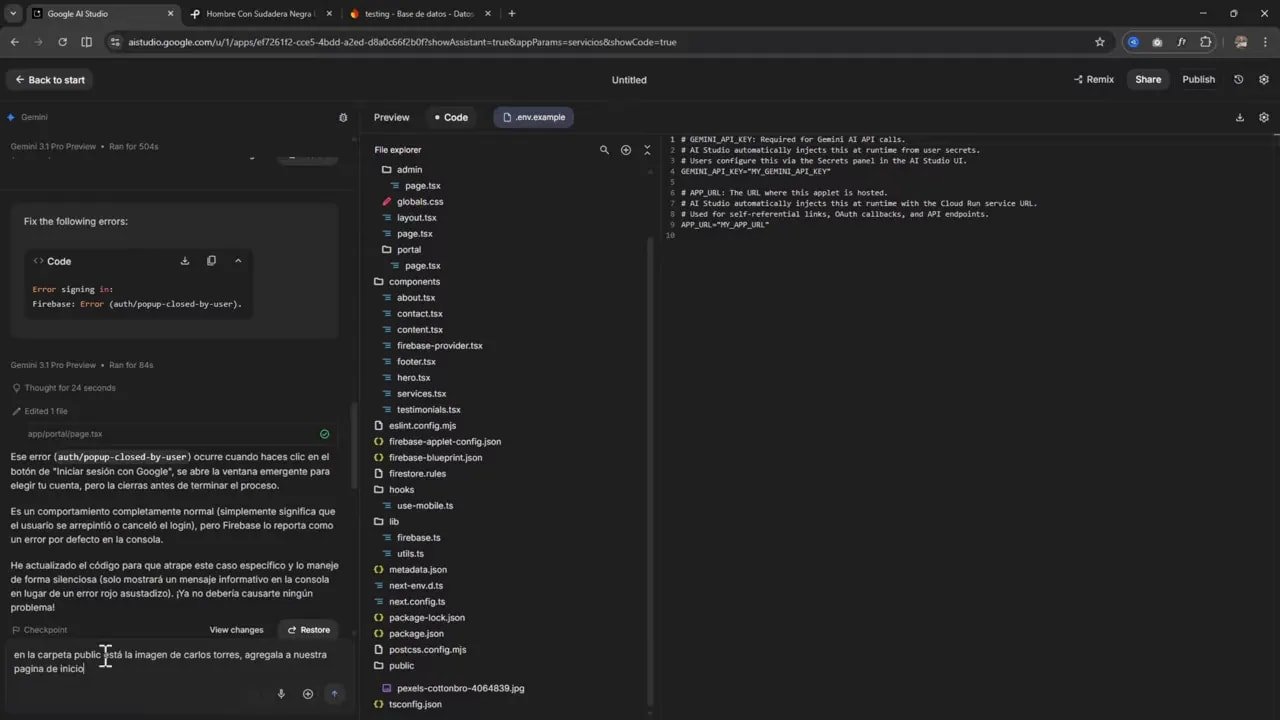
Si estás dentro de tu proyecto, ve a Code. Ahí encontrarás el explorador de archivos. Desde esa zona aparece la posibilidad de cargar archivos al proyecto.
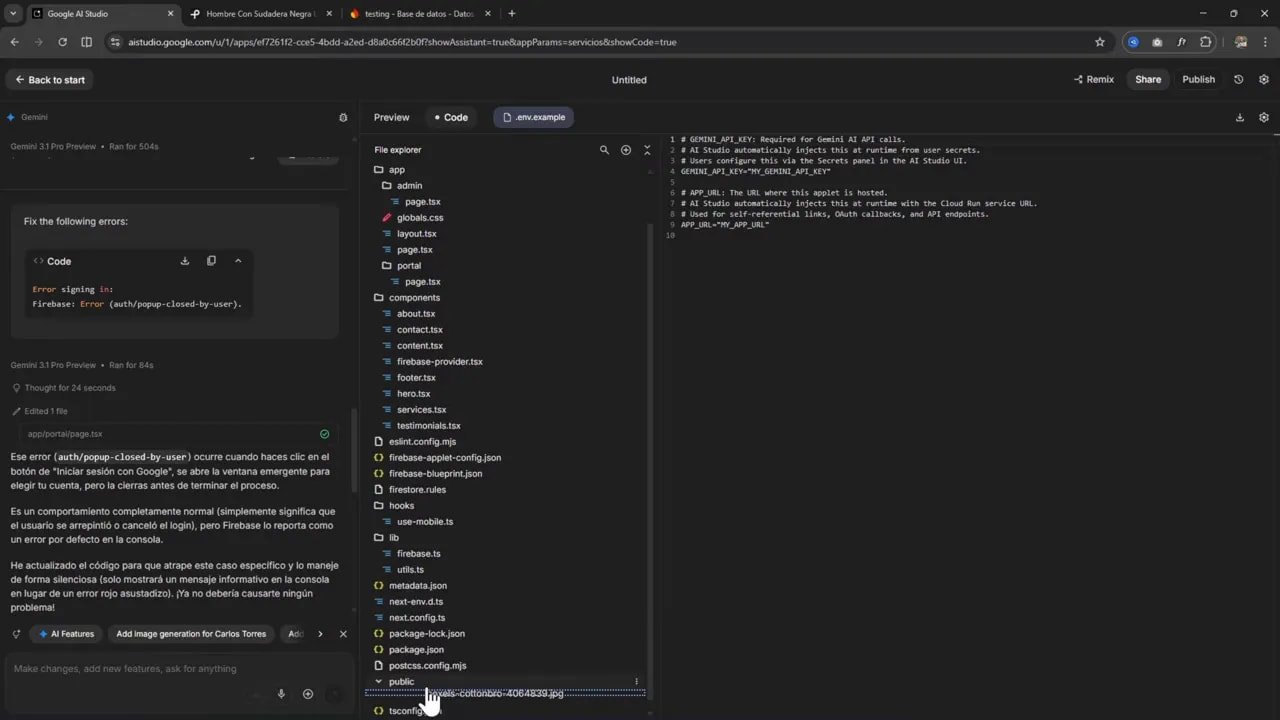
El paso clave es hacer clic en Upload File. Luego eliges la imagen que quieras incorporar y el sistema la sube directamente al explorador.
Ese detalle es importante porque significa que ya puedes tratar esa imagen como parte del proyecto. No está “por fuera”. No está solo en una conversación. Ya está disponible para ser usada en la estructura de la app.
Si estás construyendo una web con IA, esto te abre varias posibilidades prácticas:
- agregar la foto del dueño del sitio,
- subir un logo,
- incorporar banners o recursos visuales,
- trabajar con assets reales en vez de placeholders.
Y eso tiene un impacto enorme, porque pasar de una interfaz genérica a una interfaz con activos reales hace que el proyecto se sienta mucho más cercano a una versión utilizable.
🗂️ El paso que recomiendo para mantener todo ordenado
Aunque puedes subir el archivo y dejarlo donde cayó inicialmente, lo más recomendable es crear una carpeta específica para mantener el proyecto ordenado.
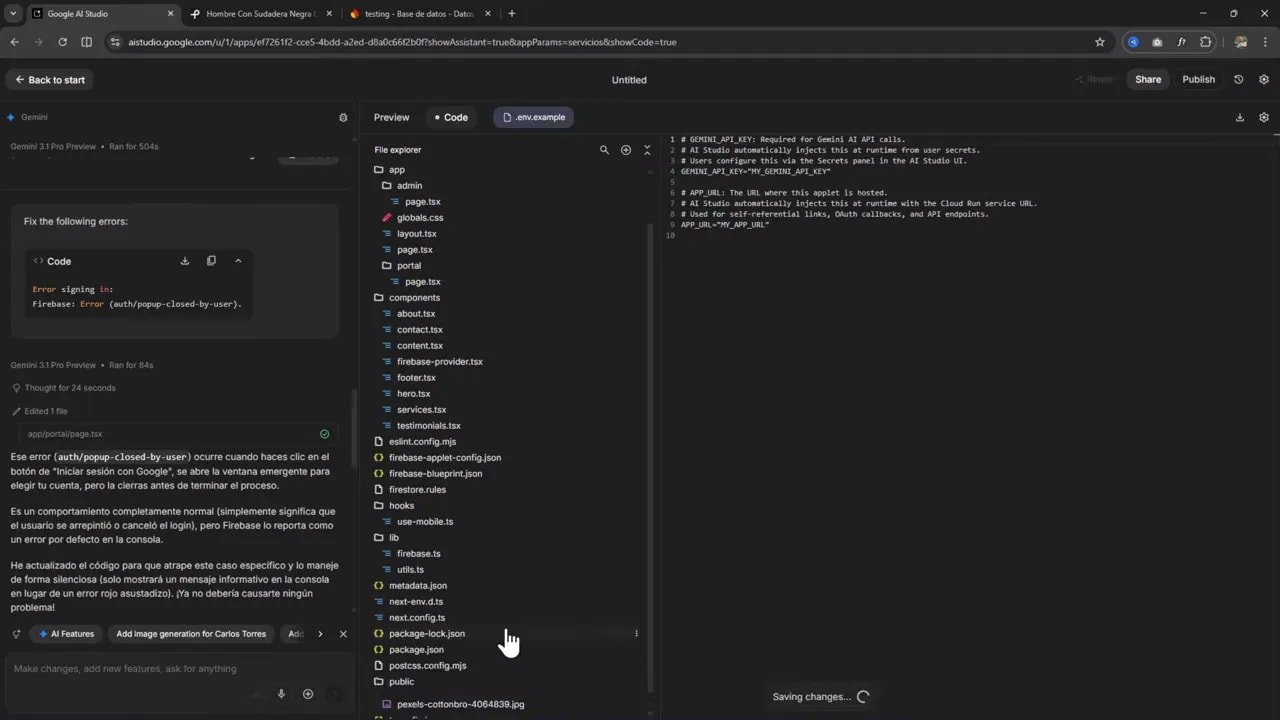
La sugerencia más práctica es crear una carpeta llamada public en ese nivel del proyecto y mover la imagen dentro de ella.
¿Por qué public? Porque en muchos proyectos web esa carpeta se usa precisamente para almacenar archivos estáticos que luego serán accesibles desde la aplicación, como imágenes, íconos y otros recursos.
No hace falta complicarlo. La idea es simple:
- creas la carpeta public,
- mueves ahí la imagen,
- guardas el cambio,
- y dejas claramente preparado el archivo para usarlo desde la página.
Este orden ayuda por varias razones:
- evita que los archivos queden sueltos en la raíz del proyecto,
- facilita que la IA entienda dónde está el recurso,
- reduce errores de rutas,
- y hace que el proyecto escale mejor si luego agregas más imágenes.
Puede parecer un detalle menor, pero cuando empiezas a iterar con IA, el orden de carpetas marca una diferencia enorme. Mientras más claro esté el proyecto, mejores instrucciones puedes dar y menos ambigüedad habrá.
🖼️ Cómo indicarle a la IA que use la imagen en tu página
Una vez que la imagen ya está en la carpeta correcta, viene la parte más útil: pedirle a la IA que la agregue a la interfaz.
Aquí conviene ser muy explícito. En vez de decir algo vago como “pon la imagen en la home”, funciona mucho mejor una instrucción concreta y contextualizada.
Por ejemplo, un prompt del estilo:
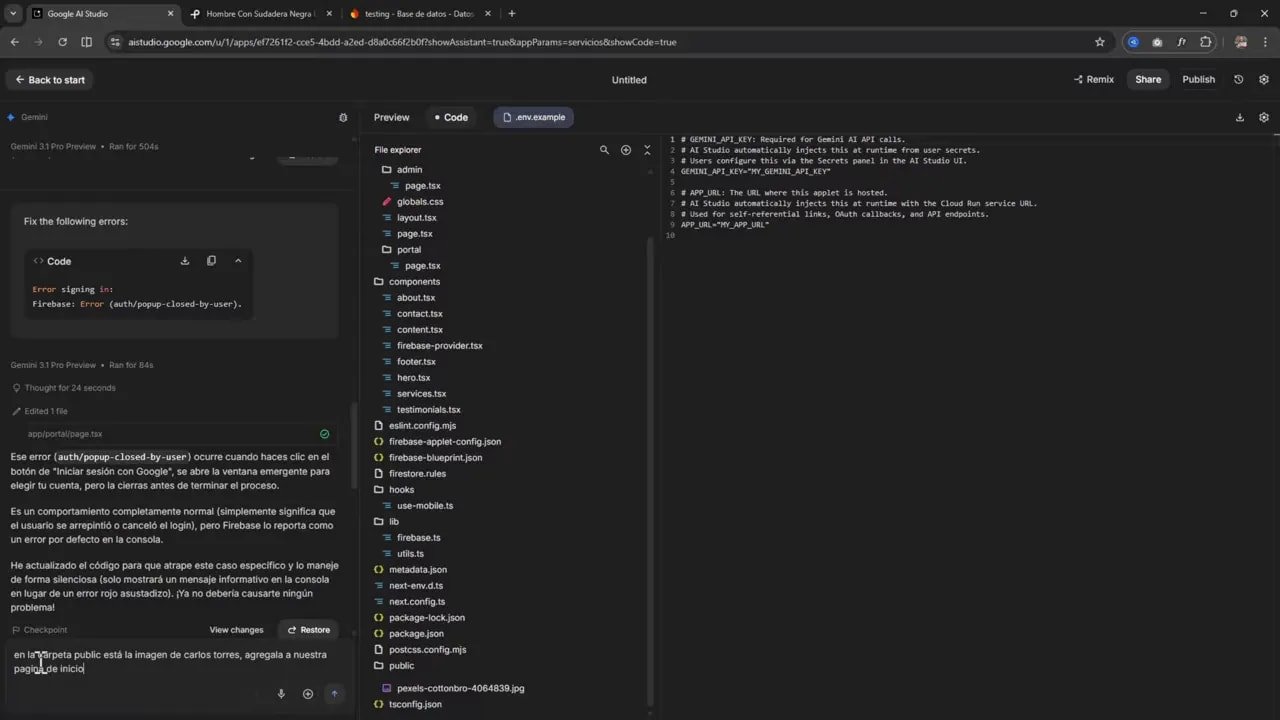
“En la carpeta public está la imagen de Carlos Torres, es el dueño de esta web, agrégala a nuestra página de inicio.”
Esa instrucción funciona bien porque entrega tres piezas de información al mismo tiempo:
- dónde está el archivo,
- qué representa la imagen,
- en qué parte de la app debe aparecer.
Cuando trabajas con IA generando interfaces, ese contexto es clave. No basta con decir “usa esta imagen”. Mientras más claro seas con la ubicación, propósito y destino del recurso, más probable es que el resultado salga bien a la primera.
⚡ Por qué este método es más rápido que intentar hacerlo por el chat
Una de las razones por las que esta función es tan útil es que elimina varios pasos innecesarios.
Cuando alguien intenta resolver esto solo “conversando” con la IA, normalmente se encuentra con alguno de estos problemas:
- la imagen no existe realmente dentro del proyecto,
- la IA entiende la intención, pero no tiene acceso al archivo correcto,
- el archivo queda mal referenciado,
- o simplemente no hay una estructura ordenada para usarlo.
En cambio, con la subida directa desde el explorador de archivos, el flujo queda mucho más limpio:
- subes el archivo,
- lo dejas en su carpeta,
- guardas,
- y le das una instrucción precisa a la IA.
Eso hace que el proceso sea más rápido y bastante menos frustrante.
Además, este enfoque tiene algo muy valioso cuando estás creando apps con IA: te permite trabajar como si ya estuvieras dentro de un proyecto real, no solo en una conversación experimental. Y esa mentalidad cambia por completo la manera de construir.
🛠️ Flujo recomendado para subir archivos sin enredos
Si quieres hacerlo de la forma más simple posible, este es el flujo que recomiendo seguir cada vez que necesites incorporar imágenes o archivos en Google AI Studio:
Paso 1: entra a Code
Abre la sección donde está el explorador de archivos del proyecto.
Paso 2: usa Upload File
Selecciona el archivo desde tu computador y súbelo al proyecto.
Paso 3: organiza el recurso
Crea una carpeta public si todavía no existe y mueve allí la imagen.
Paso 4: guarda los cambios
Asegúrate de que el archivo efectivamente quedó dentro de la carpeta correcta.
Paso 5: da una instrucción clara
Indícale a la IA dónde está la imagen, qué representa y en qué parte de la app quieres usarla.
Paso 6: revisa el resultado
Después de enviar la instrucción, comprueba si la imagen aparece donde corresponde.
Este flujo no solo sirve para una foto de perfil o una imagen corporativa. También puede ayudarte con otros recursos estáticos siempre que los subas y los mantengas bien organizados.
🧠 Qué hace que una instrucción funcione mejor
Cuando trabajas con herramientas de IA para generar o modificar interfaces, muchas veces el problema no es la capacidad del modelo, sino la calidad de la instrucción.
Si ya subiste el archivo, la mejor forma de pedir una integración es usar un prompt con contexto suficiente. Una buena instrucción suele incluir:
- la ubicación del archivo,
- la identidad o rol de la imagen,
- el destino exacto dentro de la app.
Por ejemplo:
- “En la carpeta public está el logo de la marca. Agrégalo al navbar.”
- “En public está la foto del fundador. Ponla en la sección hero de la página de inicio.”
- “La imagen del producto está en public. Úsala en la tarjeta principal del catálogo.”
La idea no es complicar el mensaje, sino volverlo inequívoco. Eso reduce el margen de interpretación y hace más fácil que la IA tome decisiones útiles.
En el ejemplo que estamos trabajando, se especifica incluso que la imagen corresponde a Carlos Torres y que él es el dueño de la web. Ese tipo de contexto permite que la IA no solo coloque una imagen cualquiera, sino que la integre con sentido dentro de la página de inicio.
🚀 De prototipo genérico a app más real en pocos minutos
Una de las cosas más potentes de usar Google AI Studio para crear apps o sitios es la velocidad. Pero esa velocidad se nota de verdad cuando puedes reemplazar elementos genéricos por contenido real.
Subir imágenes propias es un paso clave para eso.
Piensa en la diferencia entre:
- una página con textos de ejemplo e imágenes de relleno,
- y una página con la foto real del dueño, el logo de la marca y recursos concretos del proyecto.
La segunda ya se siente como algo presentable, algo que puedes mostrar, iterar o incluso usar como base de una versión más seria.
Por eso esta función, aunque parece pequeña, tiene tanto valor práctico. No es solo “subir una imagen”. Es una manera de acercar tu prototipo a una implementación más real, con mucho menos esfuerzo.
📌 Buenas prácticas al trabajar con imágenes en AI Studio
Como la idea es hacerlo rápido pero bien, estas prácticas ayudan bastante:
- Crea una carpeta dedicada para tus recursos estáticos.
- Usa nombres claros para los archivos si puedes, especialmente si vas a trabajar con varias imágenes.
- Dale contexto a la IA sobre lo que representa cada archivo.
- Indica la sección exacta donde quieres usar la imagen.
- Verifica que el archivo quedó guardado antes de pedir cambios en la interfaz.
Con solo eso, ya reduces bastante los errores más comunes.
Y si estás construyendo varias pantallas o iterando rápido, este orden se vuelve todavía más importante. Lo que hoy es una sola imagen, mañana pueden ser diez. Si desde el principio dejas una estructura limpia, todo fluye mejor.
💬 El detalle que muchos pasan por alto
Lo interesante de esta función es que no llama mucho la atención a primera vista. Está ahí, dentro del entorno, y si no exploras bien la sección de archivos probablemente sigas pensando que la única forma de trabajar con imágenes es mediante el chat o con procesos más manuales.
Pero cuando descubres que puedes subirlas directamente desde Code, todo se simplifica.
Ese tipo de hallazgos suele marcar una gran diferencia en productividad. No porque sea una función gigantesca, sino porque elimina fricción. Y cuando estás trabajando con IA, la fricción acumulada mata el ritmo.
Una tarea que debería tomar segundos no debería convertirse en una secuencia de pruebas, errores y mensajes ambiguos. Si puedes resolverlo desde la estructura del proyecto, mejor.
🔍 Qué esperar después de enviar la instrucción
Una vez que subiste la imagen, la moviste a public y enviaste la indicación, lo normal es que la IA procese el cambio y la imagen aparezca integrada en la página correspondiente.
En el ejemplo trabajado, la expectativa es que la foto del dueño de la web quede agregada a la página de inicio.
Si algo no sale como esperabas, normalmente conviene revisar estas tres cosas:
- si el archivo realmente quedó en la carpeta correcta,
- si el cambio fue guardado,
- si la instrucción fue lo suficientemente clara.
No hace falta sobrecomplicar el diagnóstico. Casi siempre el problema está en una de esas tres capas: archivo, ubicación o prompt.
🌐 Recursos mencionados y enlaces útiles
Si te interesa seguir profundizando en creación de apps con IA, vibe coding y herramientas prácticas, aquí tienes los enlaces compartidos:
Comunidad en Skool:
https://www.skool.com/vibe-coding-crea-apps-con-ia-5930PrimeraApp.com, herramienta exclusiva para miembros de la comunidad:
https://PrimeraApp.comPlaylist para maratonear contenido sobre cómo crear apps con IA:
https://www.youtube.com/playlist?list=PLBTuX25MUpdo9YuMzu-o9c80p1q40EBfIVideo original:
https://www.youtube.com/watch?v=DjsZWbXmvXQCanal de Rodrigo Olivares – IA & Apps Web:
https://www.youtube.com/channel/UCzyOS_56H5kiBCs4UnIp0HA
✅ Conclusión: una función simple que te ahorra tiempo real
Si estás usando Google AI Studio y necesitas incorporar imágenes o archivos a tus proyectos, esta es probablemente una de las formas más simples y efectivas de hacerlo:
- subir el archivo desde Code,
- organizarlo en una carpeta como public,
- y luego darle a la IA una instrucción clara para integrarlo.
Rápido, ordenado y mucho más práctico que intentar improvisarlo desde el chat.
Cuando empiezas a trabajar así, el proceso de crear apps con IA se vuelve bastante más fluido. Menos fricción, menos confusión y mejores resultados en menos tiempo.
Y a veces eso es justamente lo que hace falta: no una gran función revolucionaria, sino una mejora pequeña que resuelve un problema real del día a día.