Si estás cansado de crear landing pages que se ven “genéricas” y no convierten, esta guía te va a servir para construir una versión mucho más atractiva, con diseño personalizable, formulario real y un flujo completo para guardarte los leads. El objetivo es replicar el mismo estilo de landing que normalmente verías en productos más caros: texto con buena jerarquía, opciones de edición por elementos y un submit que registra en una base de datos.
Aquí vas a aprender, paso a paso, cómo:
- Generar una landing usando Google AI Studio.
- Personalizar el diseño con modo Focus y edición granular.
- Agregar un formulario para captar leads y guardarlos en Firebase (Firestore).
- Publicarla usando GitHub como repositorio y desplegar en Hostinger.
- Resolver problemas típicos y tener alternativas (por ejemplo, si hay cambios de última hora).
Y para que no pierdas tiempo, también incluyo los links que mencionan y recursos asociados.
Tabla de contenido
- 📌 Lo que vas a construir (y por qué funciona)
- 🧠 Paso 1: Genera tu landing en Google AI Studio con un prompt que ya tienes
- 🖼️ Paso 2: Adjunta el fondo (video) y asegúrate de que cargue
- 🎛️ Paso 3: Personaliza diseño con modo Focus (edición por elementos)
- ✍️ Paso 4: Cambia el copy para que suene a tu marca (no a la IA)
- 📨 Paso 5: Agrega un formulario para captar leads y guarda en Firebase
- 🧩 Paso 6: Verifica que el modal y el guardado funcionen de verdad
- 🔥 Paso 7: Publica la landing (GitHub primero, despliegue después)
- 🌐 Paso 8: Despliega en Hostinger (económico, rápido y con buen soporte)
- 🔁 Paso 9: Conecta tu dominio definitivo (DNS) y considera el impacto en GitHub
- 🧰 Alternativa para desarrollo continuo: AntiGravity o VS Code
- 🎬 Embed: valida tu flujo y revisa estados del formulario
- ✅ Checklist replicable (para que no se te escape nada)
- 🚀 Comunidad y recursos extra
- 🎯 Conclusión: landing premium = diseño + datos + publicación sin fricción
📌 Lo que vas a construir (y por qué funciona)
La clave de una landing “premium” no es solo un buen diseño. Es la combinación de:
- Copy propio (tu oferta, tu valor, tus beneficios).
- Visual consistente (tipografía, contraste, borde, sombra y estructura).
- Interacción confiable (botones, modal/acciones y respuesta inmediata).
- Datos reales (capturar leads y guardarlos en una base de datos para seguimiento).
Este flujo ataca justo eso: generas la estructura en AI Studio, ajustas elementos directamente, conectas Firestore para guardar el formulario y finalmente publicas la landing en internet.
🧠 Paso 1: Genera tu landing en Google AI Studio con un prompt que ya tienes
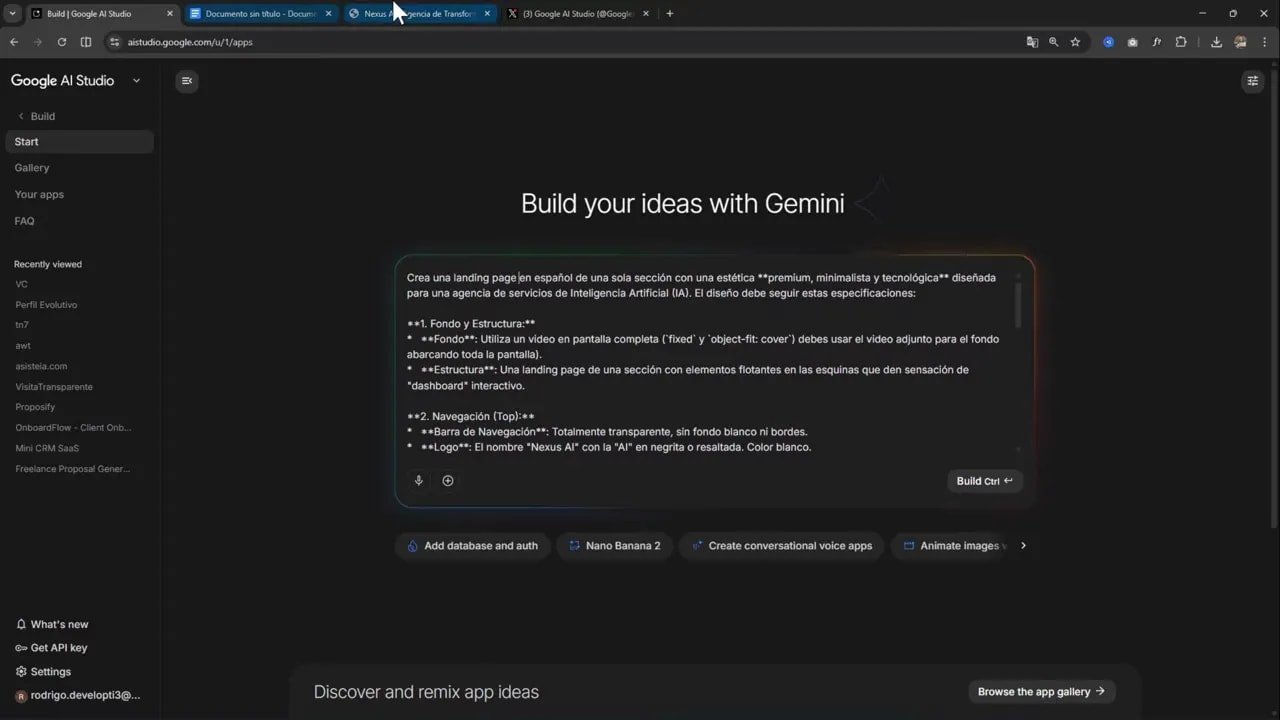
En AI Studio, la idea es simple: pegas un prompt que describe la landing. Y en lugar de “un ejemplo random”, lo correcto es partir desde una base que te da el layout y estilos con buena pinta, para que luego puedas reemplazar tu copy y tu video/fondo.
En el proceso mostrado, se configuró el prompt en español porque estas herramientas tienden a producir contenido en inglés por defecto.
✅ Recursos del prompt y video de referencia
Para facilitarte el arranque, aquí tienes los enlaces mencionados:
- Prompt usado en el video: https://docs.google.com/document/d/14ueI53n7cJUbRjwaScmK7ecdrsn2WdOpHVPnenRg9wY/edit?usp=sharing
- URL optimizada del video para pruebas rápidas: https://res.cloudinary.com/deaqhxfwf/video/upload/f_auto,q_auto/v1774208418/world_jlywak
- Video en máxima calidad (descarga para subirlo a tu cuenta): https://res.cloudinary.com/deaqhxfwf/video/upload/v1774208418/world_jlywak.mp4
Tip práctico: el video funciona mejor si está alojado en una URL pública estable. Si subes un archivo directamente y no lo encuentra, casi siempre es por el tema de dónde está disponible ese recurso.
Si quieres optimizar tu propio video en Cloudinary, el ajuste que se recomienda es agregar los parámetros f_auto,q_auto justo después de /upload/.
🖼️ Paso 2: Adjunta el fondo (video) y asegúrate de que cargue
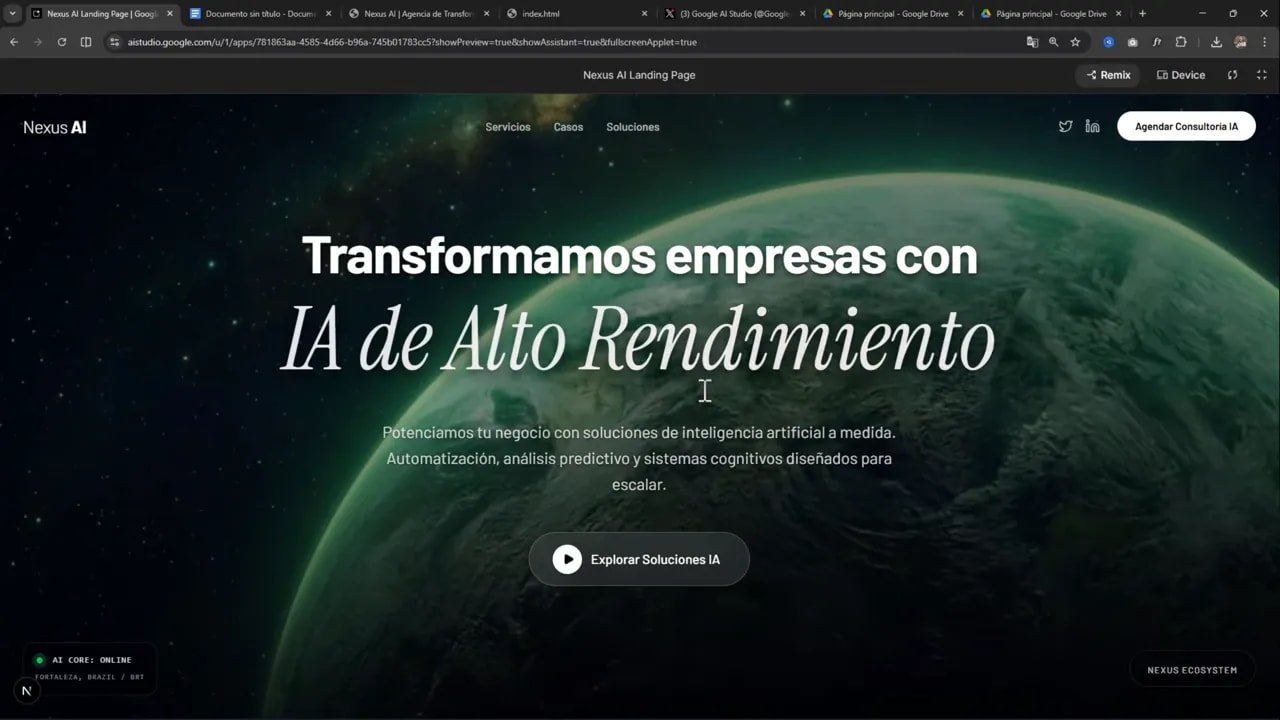
Una de las decisiones más importantes al hacer una landing premium es el fondo. No tiene que ser complicado: con un video de buena calidad o una animación sutil, la landing ya se siente “pro”.
El flujo típico en AI Studio es: eliges el prompt, configuras idioma (español), adjuntas el video y haces Build.
Si falla, el diagnóstico más común es que el sistema no puede acceder al video si no está alojado de forma accesible desde una URL pública. La solución, en el caso mostrado, fue pasar una URL directa del video alojado (Cloudinary) y entonces sí funcionó en pantalla completa.
🎛️ Paso 3: Personaliza diseño con modo Focus (edición por elementos)
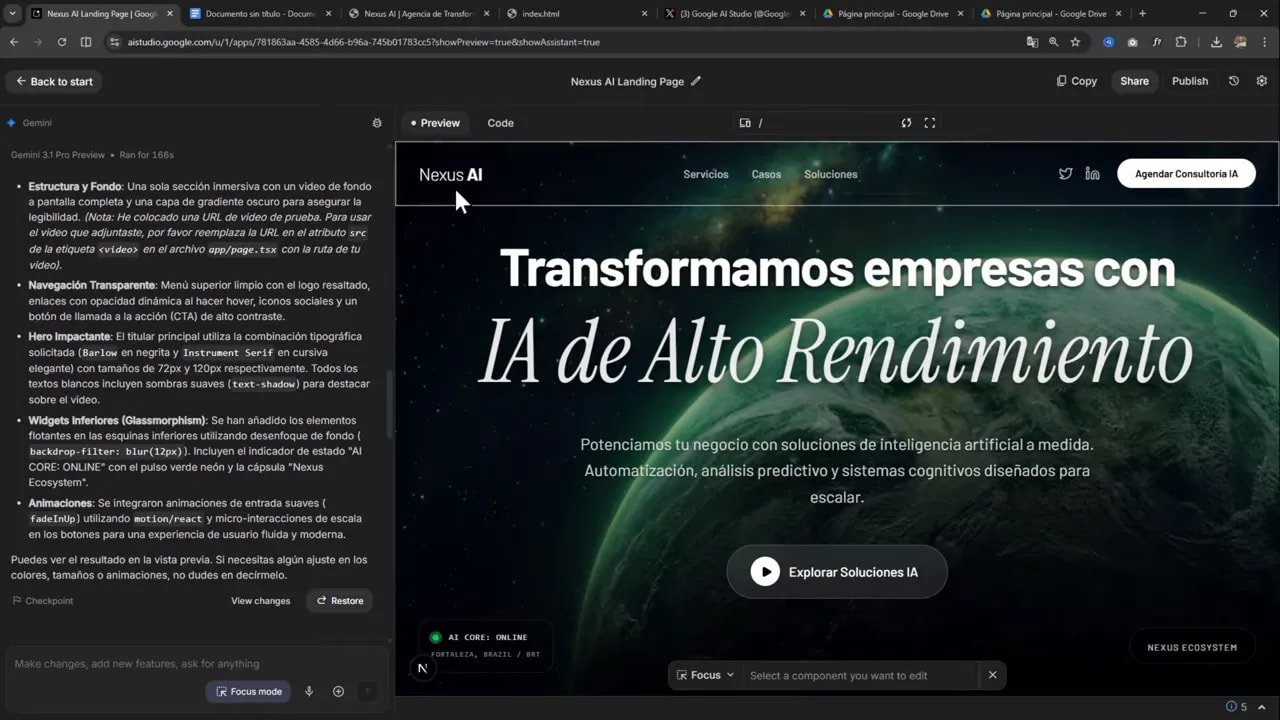
Hasta aquí, la landing “existe”. Pero lo que la vuelve tuya es la edición fina. Y aquí entra la parte interesante: el modo Focus.
Con este modo activado, puedes elegir elementos individuales de la landing y modificarlos. Antes, aun cuando había opciones similares, no existía esa granularidad tan fácil de seleccionar componente por componente.
Qué se puede editar desde ahí:
- Frases/Copy específicas.
- Fondo de ciertos bloques.
- Borde.
- Fuente (tipografía).
- Color del texto.
Además, un detalle importante: si te pasas, puedes volver atrás con el botón de deshacer. Eso te da libertad para probar estilos sin miedo.
✍️ Paso 4: Cambia el copy para que suene a tu marca (no a la IA)
Este punto suena obvio, pero mucha gente falla aquí. El resultado puede verse “bonito” pero no convierte porque el texto no es tu oferta real.
Un buen reemplazo de copy suele incluir:
- Propuesta de valor en el primer impacto.
- Beneficios en bullets o frases cortas.
- Prueba (si aplica: casos, métricas, experiencia, metodología).
- Llamado a la acción específico (ejemplo: “Solicitar consultoría”, “Quiero ver demo”, etc.).
La edición del copy por elementos te permite que cambies solo las partes que necesitas y no romper el layout.
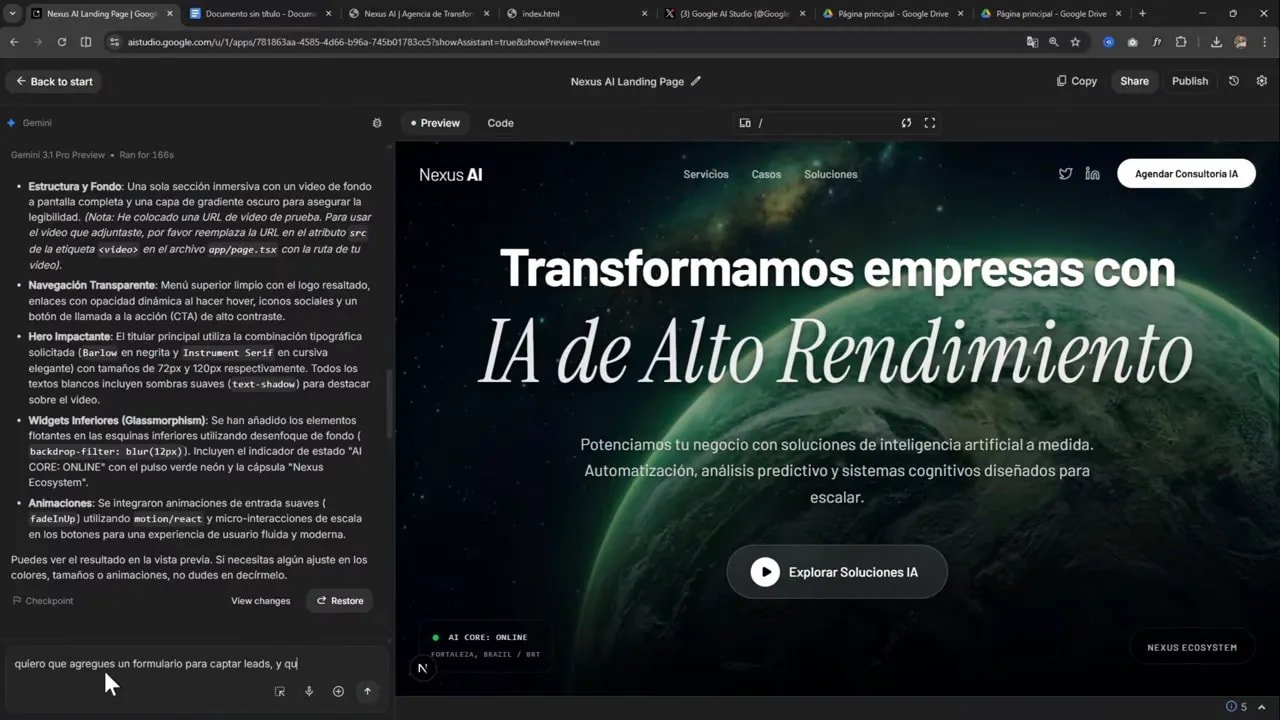
📨 Paso 5: Agrega un formulario para captar leads y guarda en Firebase
Ahora viene la parte que convierte una landing decorativa en un sistema. El flujo es: agregar un formulario, y decirle al AI Studio que guarde los envíos en Firebase.
El comando o intención que se usa aquí es algo como: “agrega un formulario para captar leads” y “guárdalos en Firebase”.
Cuando intentas integrar Firebase, el sistema te pide autorización y te ofrece elegir región/servidor.
🌍 Elige bien la región de Firebase
En el ejemplo se mostraron opciones como:
- Mumbai
- Singapur
- Bélgica
- Londres
- Frankfurt
- Carolina del Sur
- Oregon
Recomendación práctica del criterio:
- Para Latinoamérica, suele convenir Estados Unidos (Oregon o Carolina del Sur).
- Para España, conviene elegir opciones en Europa.
Esto puede influir en latencia, especialmente si el usuario interactúa con formularios y modales.
🧩 Paso 6: Verifica que el modal y el guardado funcionen de verdad
Una cosa que me parece súper valiosa de este flujo es que no se asume “porque integró, ya está”. Se prueba.
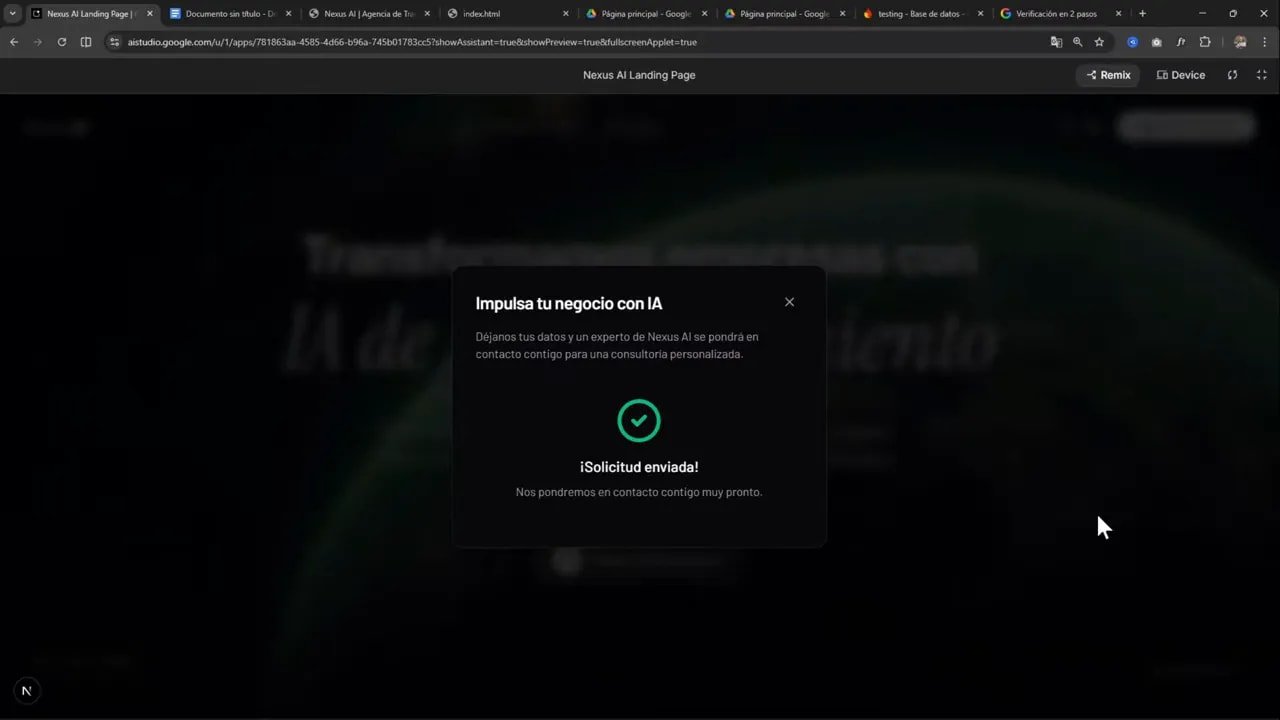
Primero, se verifica que al hacer clic en el botón (por ejemplo “Agendar consultoría”) se abra el modal. En el proceso mostrado hubo un primer intento donde el modal no cargó bien. No era un error fatal, más bien algo relacionado con la carga del modal.
Luego se revisó la consola para ver si había errores. Aparecían warnings, pero no necesariamente indicaban un fallo directo. Entonces se ajustó la conducta repitiendo el flujo y se probó de nuevo.
La prueba final que importa: enviar un lead con datos reales y confirmar en Firebase.
✅ Prueba funcional de ejemplo
Se completó el formulario con un nombre, un correo y una empresa. Después de enviar, se observó:
- La landing muestra el estado de “solicitud enviada”.
- En Firebase, dentro de Firestore, aparece la tabla/colección “Leads”.
- Ahí quedan los datos del envío.
🔥 Paso 7: Publica la landing (GitHub primero, despliegue después)
Ya tienes una landing que hace dos cosas: se ve bien y guarda leads. Ahora toca publicarla.
AI Studio suele incluir una opción de “Publish”. Pero hay un matiz: puede publicar directamente en Google Cloud, y eso suele ser más complejo para la mayoría.
La ruta más práctica y replicable para la mayoría es:
- Subir el proyecto a GitHub.
- Conectar GitHub con un proveedor de hosting para desplegar automáticamente.
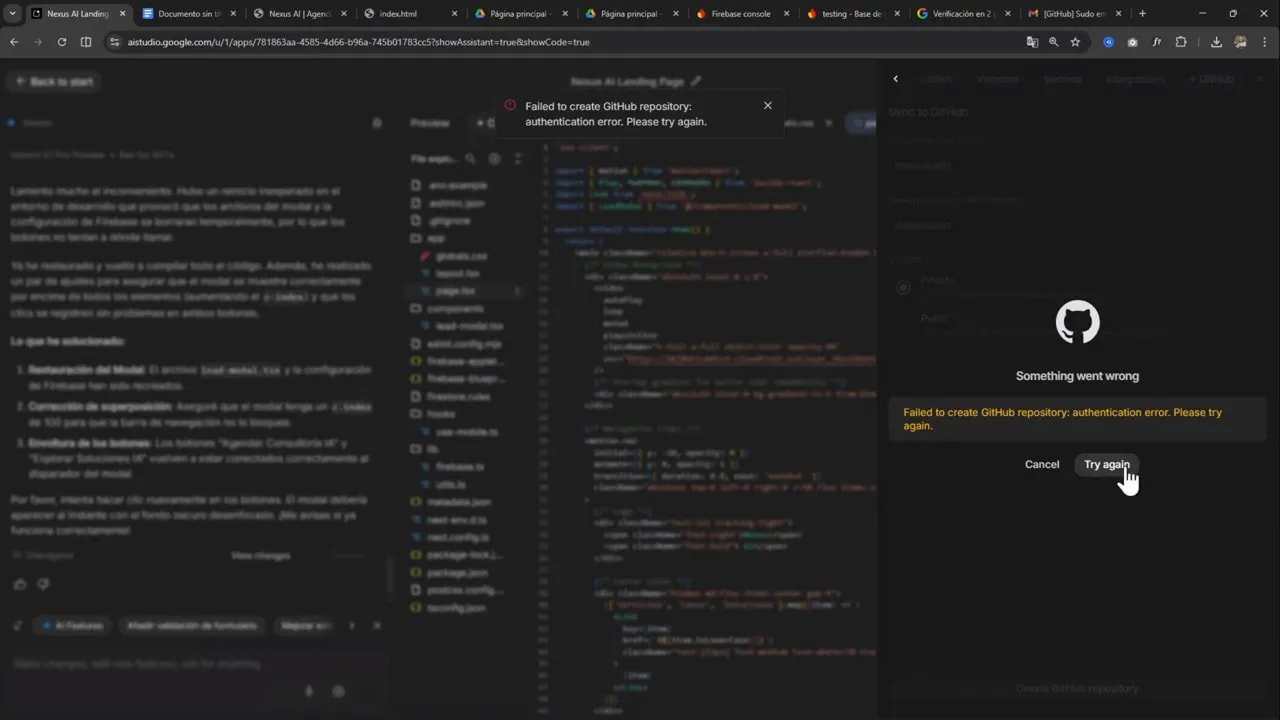
🚧 Un detalle real: auth y un “bug” de integración
En el flujo mostrado, al conectar GitHub apareció un problema de autenticación la primera vez. En lugar de forzarlo, se pasó por una alternativa: generar repositorio manual, subir la carpeta completa y hacer el primer commit.
La parte importante para ti es que no te quedes atorado. Si un paso falla, usa la ruta alternativa. En este caso, el resultado fue que igual se consiguió tener el proyecto listo en GitHub.
🌐 Paso 8: Despliega en Hostinger (económico, rápido y con buen soporte)
Para desplegar, se eligió Hostinger por ser un hosting con costos relativamente bajos y soporte cómodo para aplicaciones Node.js (en este caso, la salida era una app Next.js).
Si vas a usar Hostinger, el recurso compartido fue:
- Link con descuento: https://hostinger.com/rodrigo
Ejemplo de implementación (estructura)
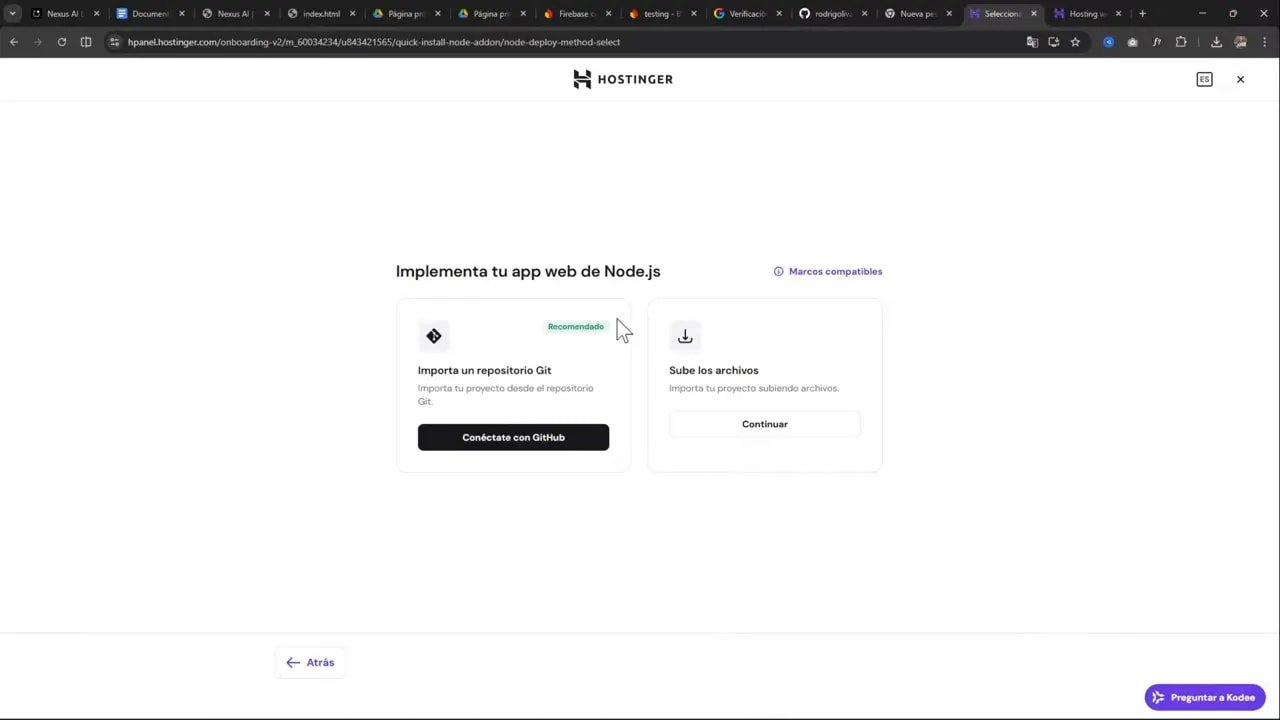
En Hostinger se trabaja con:
- AppWeb de Node.js
- Dominio temporal
- Importación desde repositorio de GitHub
Lo importante es que la integración reconoce el framework (Next.js) de inmediato y luego solo queda ejecutar Implementar.
Una vez implementado, te dan un enlace de acceso para validar que todo carga bien.
🔁 Paso 9: Conecta tu dominio definitivo (DNS) y considera el impacto en GitHub
Cuando ya tienes un dominio definitivo, el siguiente paso es apuntar DNS para que Hostinger entregue tu landing con tu nombre de dominio.
El flujo que se mostró fue:
- Ir al panel de tu proveedor de dominio.
- Reemplazar los DNS actuales por los DNS que Hostinger te da.
- Esperar la propagación (desde minutos hasta un par de horas).
Pero hay un detalle práctico que conviene considerar: si haces cambios en tu hosting que no están sincronizados con GitHub (por ejemplo, si el deploy no está “en conexión”), entonces esos cambios no se actualizarán automáticamente cuando subas a GitHub.
En el caso narrado, ocurrió que al ajustar algo, ya no se podía actualizar en GitHub desde esa conexión. Entonces se propuso hacer de nuevo el proceso correcto o usar una alternativa de trabajo local sincronizado con GitHub.
🧰 Alternativa para desarrollo continuo: AntiGravity o VS Code
Este es el “salvavidas” cuando no te conviene tocar demasiados flujos en hosting o cuando la sincronización está rara.
La alternativa propuesta fue usar una herramienta como AntiGravity, que permite clonar un repositorio de GitHub y seguir trabajando de forma local (o en su entorno) para que cualquier cambio que hagas, al guardarlo en GitHub, quede reflejado en la publicación.
La lógica es:
- Clonar el repositorio de GitHub en la herramienta.
- Trabajar y probar cambios.
- Guardar y publicar para mantener el deploy al día.
Alternativamente, también se mencionó VS Code como opción gratuita para clonar y modificar el proyecto en un flujo estándar.
🎬 Embed: valida tu flujo y revisa estados del formulario
Para tener contexto visual del proceso completo (configuración, integración, publicación y pruebas), puedes incluir la referencia del contenido original:
✅ Checklist replicable (para que no se te escape nada)
Si quieres replicar este esquema, aquí va un checklist claro. Ideal para usarlo como guía mientras lo construyes.
En AI Studio
- Prompt en español (si deseas resultados en tu idioma).
- Fondo con video por URL pública (si falla la subida, usa Cloudinary).
- Build hasta que el video cargue correctamente.
- Modo Focus para editar:
- texto principal
- tipografía
- colores
- bordes
- estilo del encabezado
Integración con Firebase
- Agregar formulario para captar leads.
- Integrar Firebase y elegir región (Oregon o Europa según tu público).
- Probar:
- si abre modal al hacer clic
- si el submit guarda en Firestore
- Verificar que en Firestore aparece la colección “Leads” con los campos enviados.
Publicación
- Subir el proyecto a GitHub.
- Conectar o desplegar en un hosting (Hostinger en este caso).
- Usar dominio temporal para validar.
- Conectar dominio definitivo con DNS y esperar propagación.
- Si pierdes sincronía con GitHub, usa:
- AntiGravity
- o VS Code
🚀 Comunidad y recursos extra
Si te interesa seguir construyendo aplicaciones con inteligencia artificial y landing pages funcionales (no solo bonitas), hay una comunidad vinculada que se mencionó:
- Comunidad Círculo Builders en Skool: https://www.skool.com/vibe-coding-crea-apps-con-ia-5930
- Video playlist para maratonear: https://www.youtube.com/playlist?list=PLBTuX25MUpdo9YuMzu-o9c80p1q40EBfI
Y también se mencionó una herramienta exclusiva para miembros:
- PrimeraApp.com: (referida como herramienta exclusiva dentro de la comunidad)
🎯 Conclusión: landing premium = diseño + datos + publicación sin fricción
Una landing premium no es un “layout bonito”. Es un sistema. Lo demostró este flujo: generas, personalizas con edición granular, conectas formulario real a Firestore y luego publicas para que el tráfico se convierta en leads.
Lo mejor es que todo este proceso es replicable. Si un paso se rompe (por ejemplo, autenticación con GitHub o un modal que no carga), tienes alternativas: pruebas en Firebase, segunda iteración del flujo, despliegue con repositorio manual y herramientas para mantener sincronía.
Si quieres avanzar rápido, lo más efectivo es:
- tomar el prompt del link
- reemplazar video/fondo
- ajustar copy en modo Focus
- integrar Firebase y validar Firestore
- publicar en Hostinger y luego conectar tu dominio
Cuando lo tengas funcionando, ya no vuelves a crear landing desde cero. Solo iteras sobre el mismo “motor”.
Aviso: este artículo puede incluir enlaces promocionales. Si realizas una compra, puedo recibir una comisión sin costo adicional para ti.