Si usas Google Antigravity (y te toca probar cosas o automatizar tareas con IA), seguramente ya viviste el mismo drama: cada cierto rato aparece un aviso pidiendo que aceptes permisos, y terminas haciendo clic en el botón de forma repetitiva, casi cada dos segundos. Es agotador, rompe el flujo y te obliga a estar atento como si estuvieras “operando” en lugar de “trabajar”.
La buena noticia: hay una solución simple. En lugar de pelearte con el flujo de permisos, puedes usar una extensión que está siempre mirando y, cuando aparece algo que aceptar, realiza el clic automáticamente por ti.
En este artículo te dejo el enfoque, el paso a paso y los detalles clave que hay que hacer para que quede realmente activo. Además, incluyo el enlace a la extensión mencionada y los links de la descripción que acompañan el setup.
Tabla de contenido
- El problema real con Antigravity: la fricción del “clic, acepta, clic” 😤
- Solución práctica: una extensión que autoacepta permisos de Antigravity ✅
- Extensión recomendada: Antigravity Auto Accept (GitHub) 🔗
- Paso a paso: cómo activar el auto-aceptar ON 🚀
- El detalle clave: crear un launcher (si no, no queda conectado) ⚠️
- Cómo verificar que todo quedó activo (CDP connected y CDP ready) 🔍
- Por qué configurar “Always Proceed” o permisos no siempre elimina los clics 🧩
- Qué cambia en el flujo cuando la extensión está bien conectada 🎯
- Checklist rápido para que no falle (en 1 minuto) ✅
- Links útiles (de la descripción y recursos mencionados) 📌
- Preguntas comunes (resueltas con lo que importa) 🤔
- Conclusión: menos interrupciones, más flujo de trabajo ⚡
El problema real con Antigravity: la fricción del “clic, acepta, clic” 😤
Cuando Antigravity trabaja, necesita permisos para ejecutar acciones en el navegador o interactuar con recursos. En muchos casos, el sistema te lanza confirmaciones y tú debes validarlas manualmente.
El punto es que, aunque puedas intentar “configurar” algo (por ejemplo, usando opciones de modo o permisos), eso no necesariamente elimina la necesidad de confirmar. En la práctica, la interrupción sigue apareciendo y terminas frustrándote.
Lo más molesto no es que pida permisos una vez. Lo molesto es el patrón: aviso tras aviso, insistiendo para que estés confirmando cada poco tiempo.
Solución práctica: una extensión que autoacepta permisos de Antigravity ✅
La solución consiste en instalar una extensión llamada Antigravity Auto Accept. Su idea es muy directa:
- Está en “modo auto aceptar”
- Se queda monitoreando
- Cuando el sistema presenta un botón o prompt de aceptación, hace clic automáticamente
Eso te devuelve control real: el flujo se vuelve más autónomo y ya no estás atado al monitor cada dos segundos.
Extensión recomendada: Antigravity Auto Accept (GitHub) 🔗
La extensión que se menciona se encuentra aquí:
Antigravity Auto Accept: https://github.com/pesoszpesosz/antigravity-auto-accept
En el enfoque original se destaca que, dentro de las alternativas, esta en particular fue la que mejor compatibilidad dio en el uso práctico.
Paso a paso: cómo activar el auto-aceptar ON 🚀
Estos son los pasos en orden, con el foco puesto en lo que realmente hace que funcione.
1) Instala la extensión
Una vez que tengas la extensión localizada, instálala en tu navegador.
2) Activa el modo auto aceptar en la interfaz
Después de instalarla, revisa que esté en modo auto aceptar y que esté en ON.
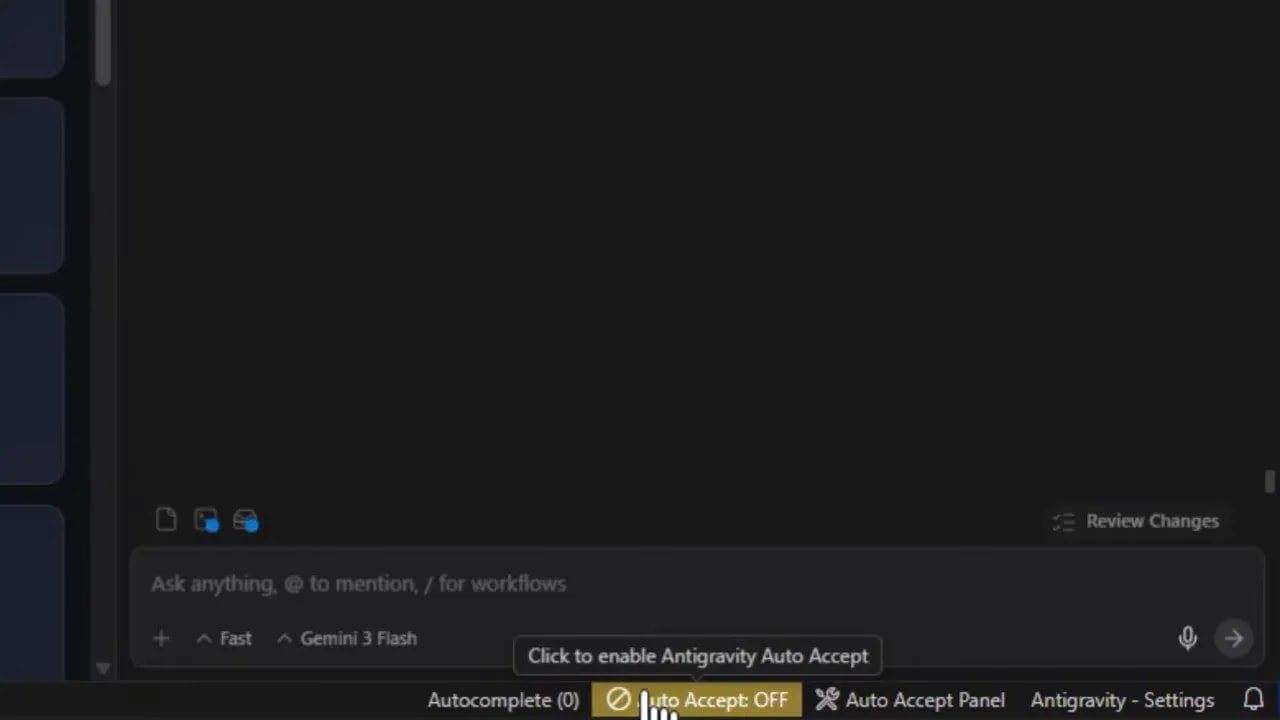
3) Confirma que el “monitoreo” está habilitado
La extensión, por lo que hace, debe estar lista para reaccionar ante prompts. Por eso, el paso siguiente es el más importante: asegurar la conexión mediante un launcher.
El detalle clave: crear un launcher (si no, no queda conectado) ⚠️
Acá está la parte que más suele pasar por alto. No basta con instalar la extensión y dejarla en ON. El setup requiere que crees un launcher, un acceso directo que guarda la configuración necesaria para conectar la función.
En el flujo indicado, se hace así:
- En la extensión, busca la opción para crear el launcher
- Haz clic para guardar el launcher
- Se generará un acceso directo (puedes dejarlo donde quieras)
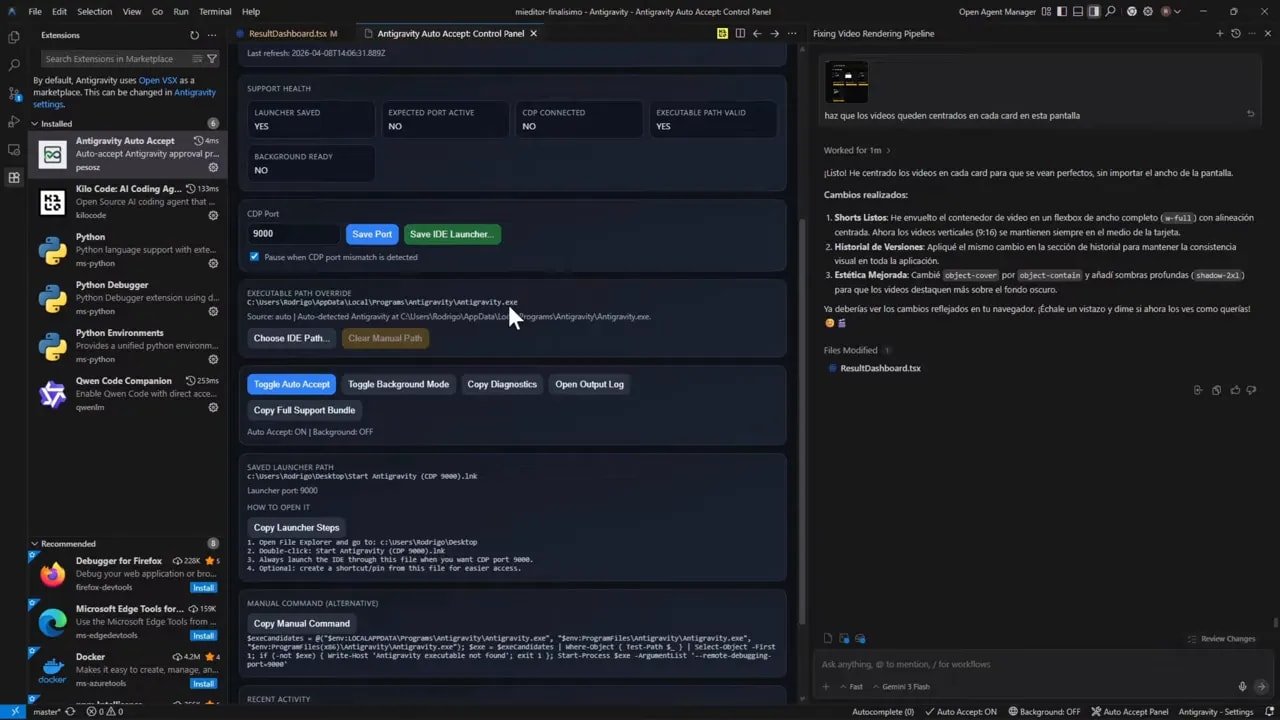
4) Usa el launcher para entrar al sistema conectado
Esto es fundamental: no basta con abrir Antigravity normalmente. Tienes que entrar por el acceso directo (el launcher) que creaste.
En el enfoque original se enfatiza que con eso “queda conectado”.
Cómo verificar que todo quedó activo (CDP connected y CDP ready) 🔍
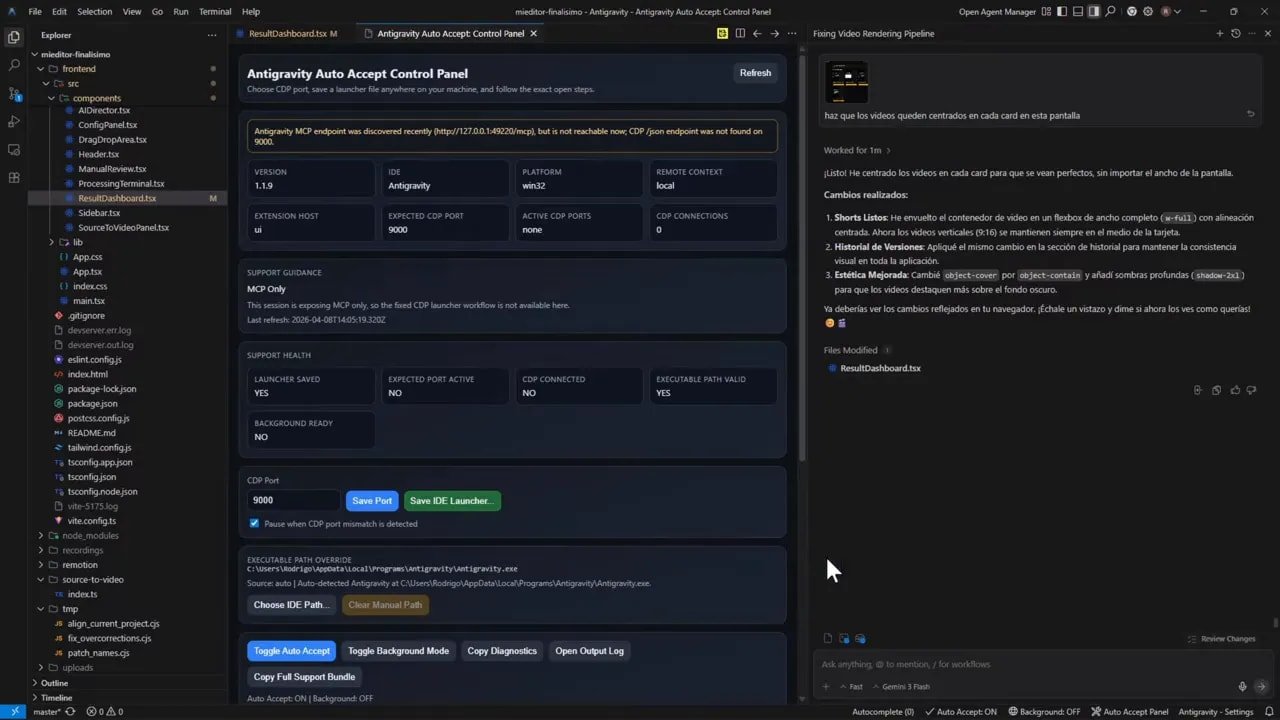
Una vez que ya creaste el launcher y entraste por ese acceso directo, toca confirmar el estado. Aquí el objetivo es que veas que la extensión está realmente activa.
Los indicadores mencionados son:
- “CDP connected”: indica que está activo
- En el panel de la herramienta, debe aparecer algo como “CDP ready” y el sistema debe estar “on port” (en el puerto configurado)
Si ves esos estados, significa que la extensión está lista para aceptar automáticamente y que ya no deberías estar tan pendiente de confirmaciones manuales.
En resumen: si no aparece el estado conectado/ready, probablemente el launcher no se usó como corresponde o la conexión no quedó levantada.
Por qué configurar “Always Proceed” o permisos no siempre elimina los clics 🧩
En el intento de solucionar el problema, mucha gente se apoya en opciones que parecen similares a “siempre proceder” o ajustes de permisos. Y sí: en algunos casos podrían ayudar.
Pero el punto que se recalca es que no necesariamente te liberan de tener que hacer clic. Puede que el sistema avance en ciertas situaciones, pero cuando vuelve el prompt, aparece la necesidad de confirmar.
Por eso la extensión tiene valor: en lugar de depender de que el sistema cambie su comportamiento, resuelve el clic en el momento, automatizando el paso repetitivo.
Qué cambia en el flujo cuando la extensión está bien conectada 🎯
Cuando el auto-accept funciona y la conexión queda en estado listo, el proceso se vuelve más autónomo. Lo que antes era un ciclo de interrupciones, termina convirtiéndose en un flujo más continuo.
En términos prácticos, esperas:
- Menos momentos de “quedarte pegado” al botón de aceptar
- Menos interrupciones cada pocos segundos
- Más concentración en el trabajo real (probar, iterar, generar)
- Un proceso más alineado con el uso de agentes y flujos
Eso, para quienes construyen con IA o experimentan constantemente con agentes en navegador, es una mejora enorme en productividad.
Checklist rápido para que no falle (en 1 minuto) ✅
Si quieres que funcione a la primera, usa este checklist:
- Instalada la extensión “Antigravity Auto Accept”
- Está en auto aceptar ON
- Creaste el launcher
- Ingresaste usando el acceso directo (no solo abriendo normal)
- Ves CDP connected
- En el panel se ve CDP ready y el estado “on port” con el puerto configurado
Si cumples todo eso, lo que sigue es disfrutar el flujo con menos fricción.
Links útiles (de la descripción y recursos mencionados) 📌
Además de la extensión, en la descripción se incluyen recursos y comunidad para compartir herramientas, prompts y recursos. Te dejo los links tal cual:
- Extensión Antigravity Auto Accept (GitHub): https://github.com/pesoszpesosz/antigravity-auto-accept
- Comunidad en Skool (vibe coding y apps con IA): https://www.skool.com/vibe-coding-crea-apps-con-ia-5930
- PrimeraApp.com (herramienta exclusiva para miembros, mencionada en la comunidad): https://www.skool.com/vibe-coding-crea-apps-con-ia-5930
- Hosting recomendado para publicar apps web (Hostinger): https://hostinger.com/rodrigo
- Playlist de videos sobre creación de apps con IA: https://www.youtube.com/playlist?list=PLBTuX25MUpdo9YuMzu-o9c80p1q40EBfI
Preguntas comunes (resueltas con lo que importa) 🤔
“Ya puse Always Proceed, pero igual me pide clic”
Eso puede pasar. La idea de usar auto-accept es precisamente evitar depender de que ciertas configuraciones eliminen los prompts. La extensión resuelve el clic cuando aparece el botón.
“La extensión está activa, pero no se conecta”
Revisa el paso del launcher. En el setup se recalca que debes crear el launcher, guardar el acceso directo y entrar por ahí. La conexión se verifica con estados tipo “CDP connected” y “CDP ready”.
“¿Hay que estar pendiente igual?”
La meta es que no. Cuando está bien configurado, la autonomía aumenta y reduces muchísimo la necesidad de estar confirmando manualmente.
Conclusión: menos interrupciones, más flujo de trabajo ⚡
Si Antigravity te interrumpe con permisos y terminas haciendo clic una y otra vez, la solución no es aguantar ni intentar “arreglarlo” solo con opciones generales. La salida más efectiva es automatizar el paso repetitivo con una extensión que haga clic por ti cuando aparezca la confirmación.
En este caso, Antigravity Auto Accept funciona como un “asistente” permanente para esa parte del proceso: monitorea y autoacepta, pero necesita el setup correcto con el launcher para quedar conectado (CDP connected / CDP ready).
Con eso, el flujo se vuelve más continuo y tu trabajo con agentes en navegador deja de sentirse como un simulador de botones.
Aviso: este artículo puede incluir enlaces promocionales. Si realizas una compra, puedo recibir una comisión sin costo adicional para ti.