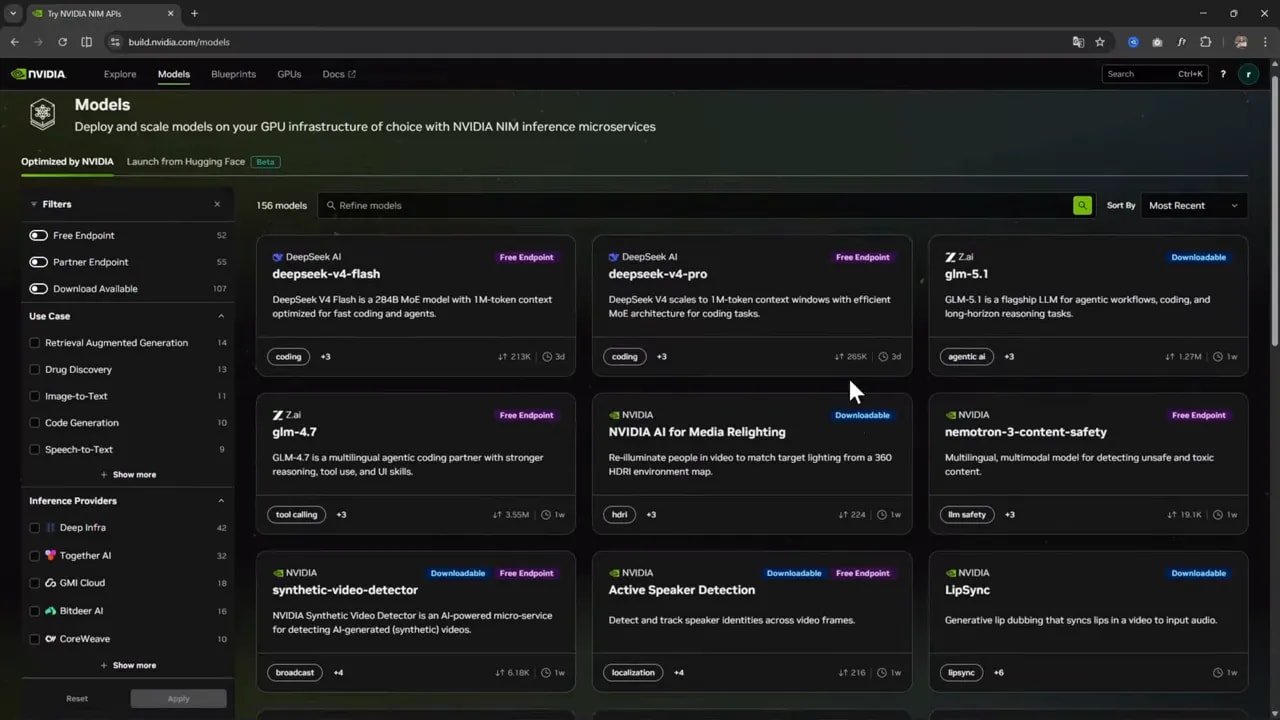
Me encontré con algo que honestamente no tenía en el radar y que vale mucho la pena compartir: NVIDIA está dando acceso gratuito a una enorme colección de modelos de IA desde su plataforma NVIDIA Build.
Y no estamos hablando de modelos cualquiera. Ahí aparecen opciones muy buenas como MiniMax M2.7, DeepSeek V4, GLM 5.1 y muchos más. En total, la oferta es enorme, con más de 150 modelos disponibles entre texto, imágenes y otras categorías.
Lo mejor es que esto no se queda solo en una demo dentro del navegador. Puedes conectar estos modelos por API a herramientas reales de trabajo como VS Code, Antigravity, Cursor, Windsurf o cualquier otra que permita configurar un proveedor vía API.
Si trabajas creando apps con IA, automatizando tareas o probando modelos para programar, esto puede convertirse en un recurso excelente para complementar tu stack sin pagar extra.
Tabla de contenido
- 🚀 Qué está regalando NVIDIA exactamente
- 🧩 Por qué esto importa si construyes apps con IA
- 🔑 Cómo obtener acceso: registro y API key
- 💻 Cómo conectar los modelos de NVIDIA en VS Code con Kilo Code
- 🤖 El modelo que más me gustó: MiniMax M2.7
- 🛠️ Prueba real: creando una página de mantención de usuarios
- 📱 Ajuste responsive sin complicaciones
- 🧠 Qué hizo bien este flujo de trabajo
- 🔄 ¿Sirve para reemplazar otras suscripciones?
- 🧪 Qué herramientas pueden aprovechar esto además de VS Code
- 🖼️ No solo texto: también hay modelos de imágenes
- 📚 Recursos mencionados para seguir profundizando
- ✅ Mi conclusión después de probarlo
🚀 Qué está regalando NVIDIA exactamente
La puerta de entrada es build.nvidia.com. Ahí NVIDIA ofrece un catálogo bastante amplio de modelos listos para explorar y consumir por API.
Lo interesante no es solo la cantidad, sino la calidad de varios de los modelos disponibles. Entre los que más llaman la atención están:
- MiniMax M2.7
- DeepSeek V4 PRO
- GLM 5.1
Además, no todo se limita a texto. También hay modelos de imágenes y filtros para ir explorando por categoría, así que la plataforma sirve tanto para quienes están enfocados en desarrollo como para quienes quieren experimentar con generación multimedia.
Ese detalle es importante porque muchas veces uno encuentra una plataforma “gratis”, pero termina siendo una vitrina cerrada, sin posibilidad real de integrarla a su flujo de trabajo. Acá no. La gracia es que puedes sacar una API key y llevarte esos modelos a tus herramientas.
Y sí, este tipo de acceso gratuito probablemente no reemplaza por completo una suscripción premium muy especializada como Codex o Claude Code si dependes de ellas a nivel intensivo. Pero como complemento, está buenísimo. Sobre todo para:
- probar modelos nuevos sin costo,
- comparar rendimiento,
- salir del paso cuando te quedas corto con otra herramienta,
- y descubrir alternativas que quizá terminen gustándote más de lo esperado.
🧩 Por qué esto importa si construyes apps con IA
Hay algo que pasa mucho en este mundo: uno se acostumbra a usar siempre los mismos modelos. A veces por comodidad, a veces por marketing, a veces porque son los que vienen por defecto en la herramienta de turno.
El problema es que eso te puede hacer perder opciones muy buenas.
Contar con acceso gratuito a una biblioteca tan amplia tiene varias ventajas prácticas:
1. Puedes experimentar sin fricción
No tienes que pensarlo demasiado antes de probar un modelo nuevo. Si la barrera económica baja, la exploración aumenta.
2. Puedes elegir según la tarea
No todos los modelos son buenos para lo mismo. Algunos andan mejor para coding, otros para razonamiento, otros para escritura, otros para tareas rápidas. Tener variedad te permite ser más estratégico.
3. Puedes complementar tu stack actual
Quizá ya usas una herramienta principal. Perfecto. Pero cuando llegas al límite de uso, cuando el modelo se pone raro o cuando simplemente quieres otra opción, tener esta puerta abierta ayuda muchísimo.
4. Puedes integrarlo a flujos reales
No se trata solo de “jugar”. Si tu editor o tu asistente soporta proveedores personalizados vía API, puedes meter estos modelos dentro de tu día a día.
Eso fue justamente lo que hice: llevar uno de estos modelos a VS Code usando Kilo Code y ponerlo a trabajar en una app real.
🔑 Cómo obtener acceso: registro y API key
Para empezar necesitas registrarte en el NVIDIA Developer Program. Ese es el paso que habilita la generación de claves y el acceso a este ecosistema.
El flujo es simple:
- Entrar a NVIDIA Build.
- Explorar un modelo que te interese.
- Entrar a su sección de código o integración.
- Generar tu API key.
- Usarla en la herramienta que prefieras.
Al registrarte, deberían llegarte los correos típicos del programa de developers de NVIDIA. Una vez dentro, ya puedes crear la clave y comenzar a conectarte desde tu entorno.
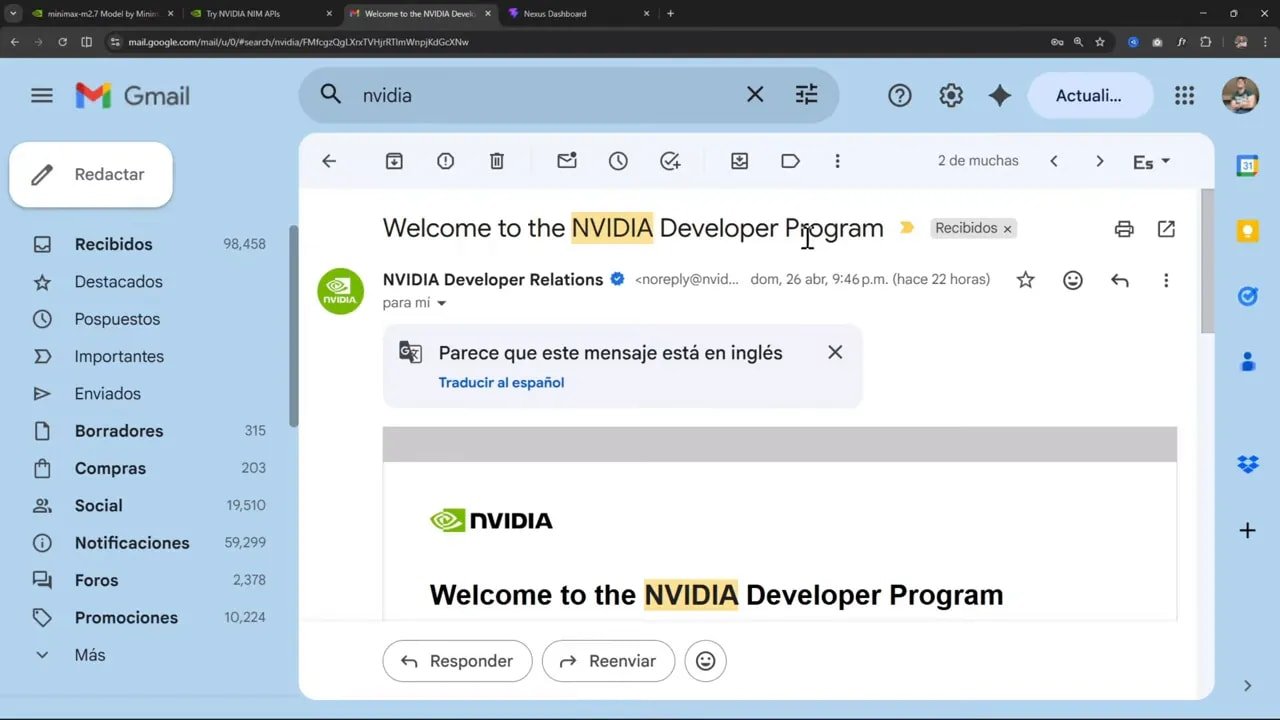
Si nunca has trabajado con modelos por API, no te asustes. En este caso la parte técnica es mucho más directa de lo que parece. NVIDIA incluso muestra ejemplos de conexión desde la propia interfaz del modelo, así que el onboarding se siente bastante amigable.
La idea general es esta: si una herramienta acepta una API externa, puedes intentar usar estos modelos ahí.
Eso incluye escenarios como:
- editores de código con asistentes IA,
- clientes de chat compatibles con APIs,
- plataformas de automatización,
- herramientas de desarrollo asistido.
💻 Cómo conectar los modelos de NVIDIA en VS Code con Kilo Code
Para la prueba usé VS Code con la extensión Kilo Code. La gracia es que este ejemplo es muy concreto, pero la lógica aplica también a otras herramientas similares.
Si quieres instalar VS Code, lo tienes aquí: https://code.visualstudio.com/.
El proceso en Kilo Code es ridículamente simple:
- Instalar la extensión desde el marketplace de VS Code.
- Ir a la sección de providers.
- Buscar NVIDIA.
- Pegar la API key.
- Confirmar.
- Elegir un modelo dentro de la pestaña de NVIDIA.
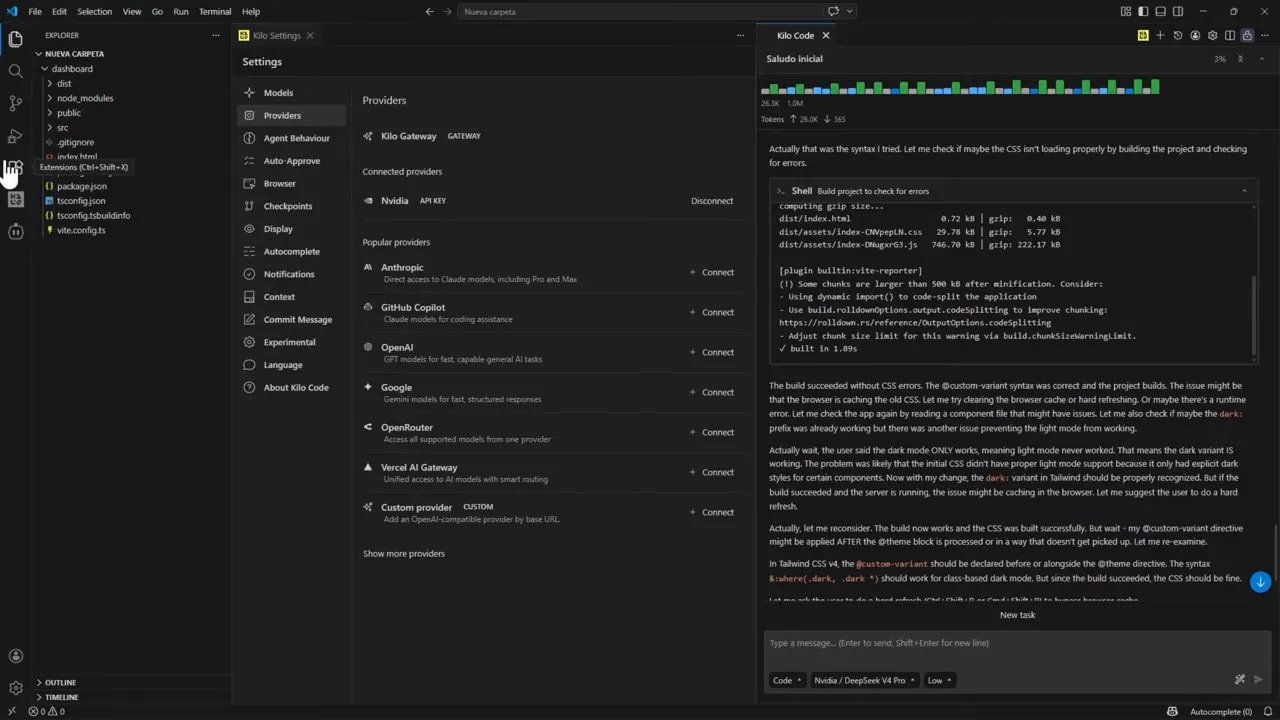
Eso es todo. No hubo configuración enredada ni pasos raros. Literalmente fue buscar el proveedor, pegar la clave y conectarlo.
El detalle importante acá es este: elige los modelos que estén en la pestaña de NVIDIA. Kilo Code también incluye modelos propios y algunas opciones gratuitas, así que conviene fijarse bien para saber cuál estás usando realmente.
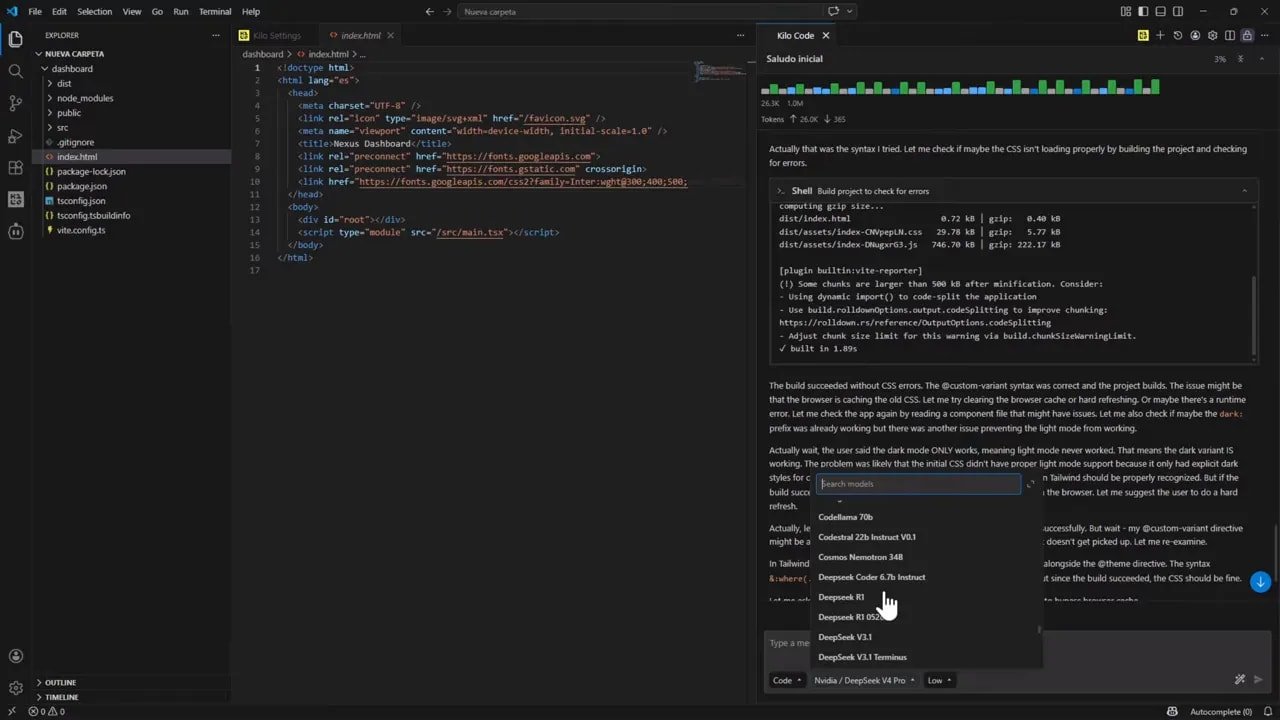
Dentro de la lista aparece una buena cantidad de modelos de NVIDIA, y ahí fue donde terminé quedándome con uno en particular: MiniMax.
Sinceramente, de esta ola reciente de modelos chinos, fue el que más me gustó en la prueba que hice.
🤖 El modelo que más me gustó: MiniMax M2.7
Entre todas las opciones disponibles, MiniMax destacó por una razón muy simple: trabajó bien y no se perdió.
Y si has usado asistentes de código por suficiente tiempo, sabes exactamente a qué me refiero.
Hay modelos que arrancan bien, luego se confunden, se van por una tangente, olvidan parte del contexto, arreglan una cosa rompiendo otra y finalmente vuelven a encarrilarse después de varias interacciones. No es el fin del mundo, pero corta mucho el flujo de trabajo.
Con MiniMax la sensación fue distinta. La ejecución se sintió más estable, más enfocada y con mejor continuidad dentro de la tarea.
Eso no significa que sea mágico ni perfecto, pero sí que dio una experiencia muy agradable para desarrollo de interfaz y ajustes concretos en una app.
Ese tipo de estabilidad práctica a veces vale más que cualquier benchmark bonito. Porque al final lo importante no es solo “qué tan inteligente se ve en una tabla”, sino qué tan útil se vuelve cuando le das una tarea real.
🛠️ Prueba real: creando una página de mantención de usuarios
Para probarlo de verdad, lo puse a trabajar sobre una aplicación que ya venía armando. La app tenía modo oscuro, y antes ya se había hecho una mejora para dejar funcionando correctamente el modo claro.
Con esa base, la siguiente tarea fue pedirle algo muy concreto: crear la página para mantención de usuarios.
Es decir, una vista administrativa donde se pudiera manejar información de usuarios con acciones típicas como editar o eliminar.
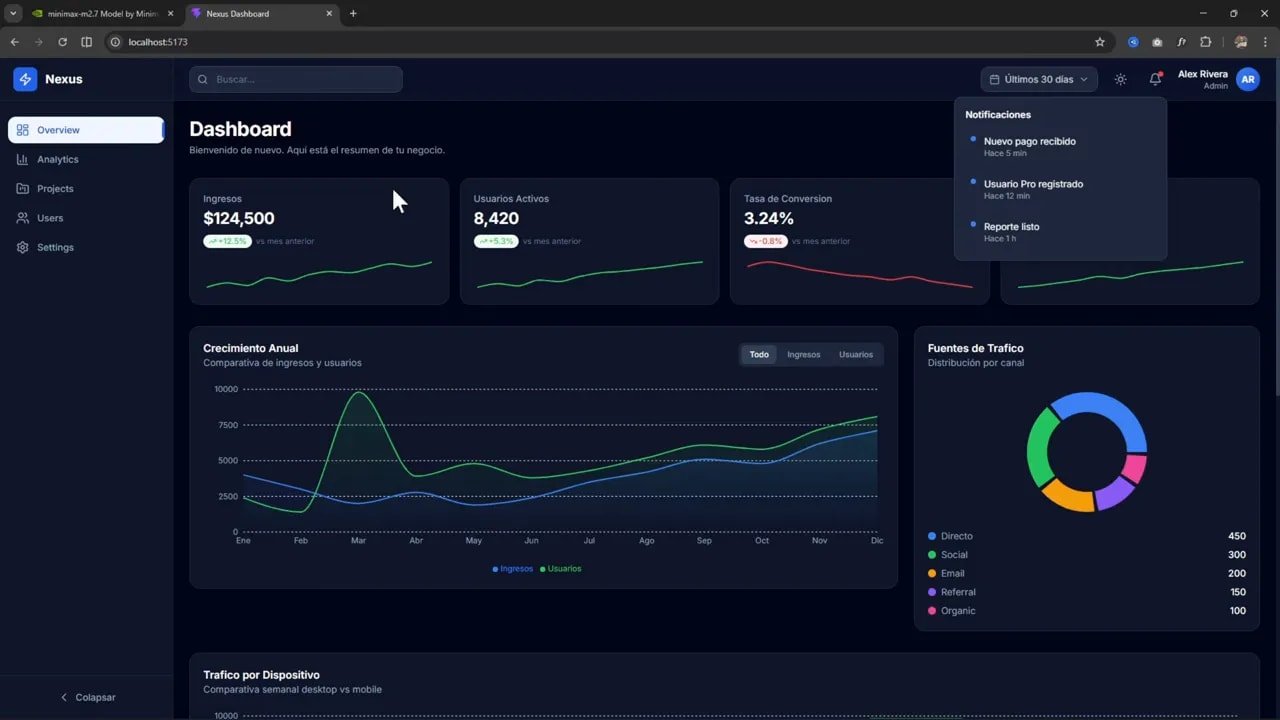
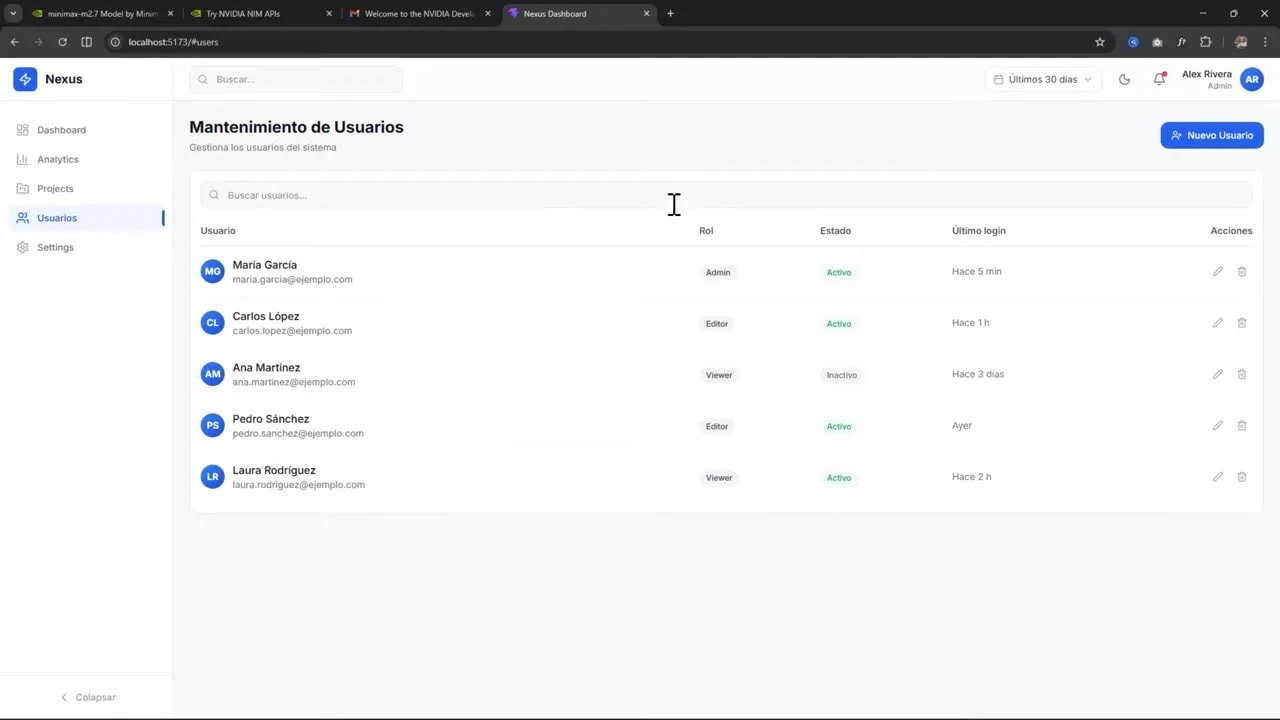
La respuesta del modelo fue clara desde el principio. Indicó que iba a crear un componente tipo user-management.tsx y comenzó a construir la solución.
Lo interesante no fue solo que generara archivos o estructura, sino que mantuvo el hilo de la tarea de manera consistente.
En poco tiempo ya había una interfaz funcional con elementos como:
- listado de usuarios,
- campos de información como nombre y correo,
- opciones para guardar cambios,
- acciones de editar,
- acciones de eliminar.
Ese tipo de avance rápido es una de las grandes ventajas de trabajar con asistentes IA bien integrados al editor. Una tarea que normalmente te consumiría bastante tiempo entre estructura, componentes, estilos y wiring básico, de pronto queda bastante adelantada en minutos.
Pero la parte realmente buena vino después.
📱 Ajuste responsive sin complicaciones
Una vez lista la pantalla, tocaba revisar cómo se comportaba en distintos tamaños. Y ahí apareció la clásica situación de cualquier interfaz administrativa: en escritorio se ve bien, pero en móvil hay que empezar a sacrificar cosas.
En la vista móvil, algunos elementos se apretaban más de la cuenta. Para interactuar con ciertas opciones había que desplazarse un poco, y eso normalmente indica que toca priorizar.
Cuando una tabla o una vista de gestión se adapta a pantallas pequeñas, no puedes pretender conservar cada columna y cada detalle sin costo. Siempre hay que decidir qué información es esencial y qué se puede ocultar.
La decisión en este caso fue bastante sensata: ocultar en móvil una pieza menos importante, como el último login, y mantener visible una acción crítica como borrar.
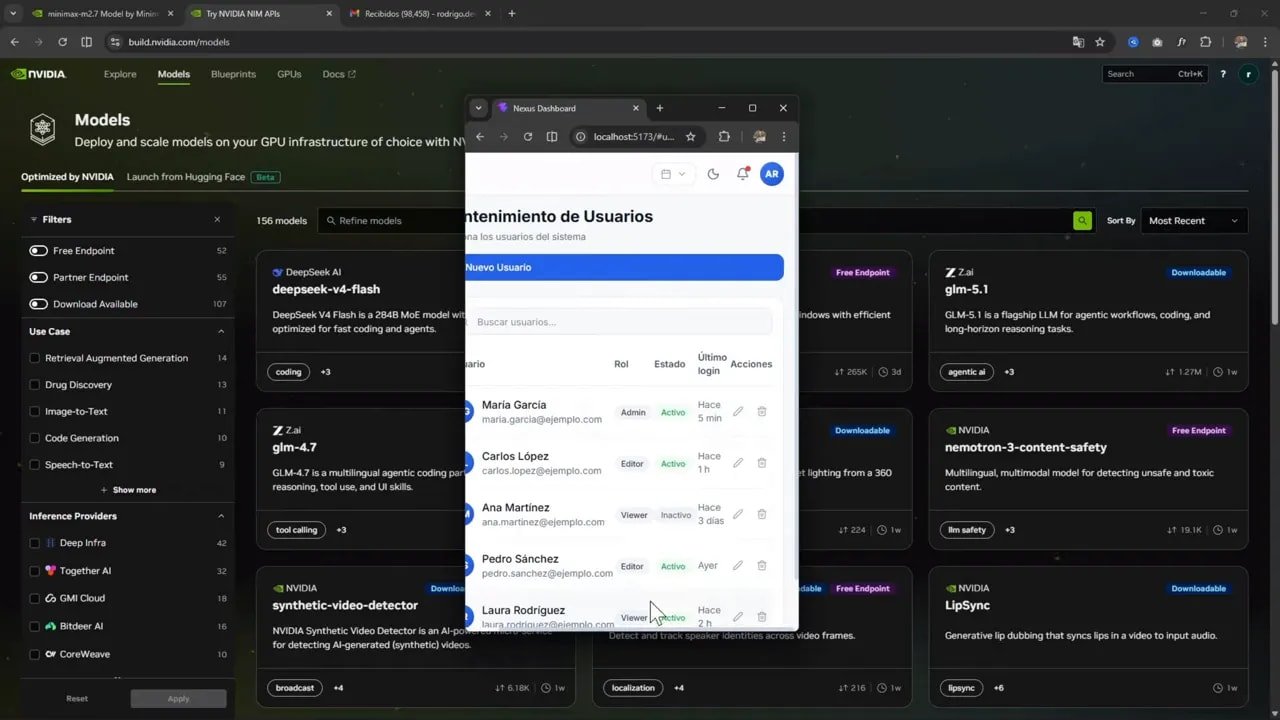
Se le dio esa instrucción al modelo y la entendió bien. El resultado fue inmediato: la interfaz se actualizó, el contenido importante quedó visible sin necesidad de hacer scroll horizontal innecesario y la columna menos prioritaria desapareció en móvil.
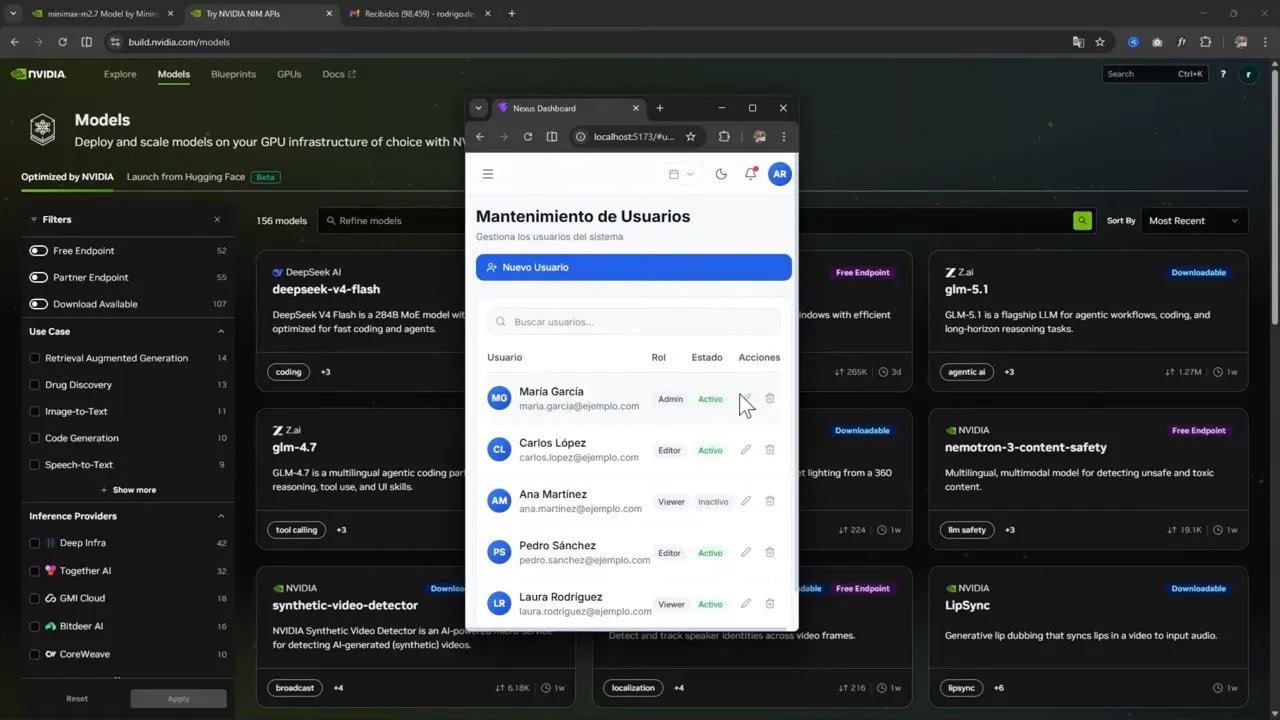
Ese pequeño detalle muestra algo valioso: no solo estaba escribiendo código, también estaba entendiendo la intención de diseño.
Y eso es justamente lo que uno espera de una IA útil para desarrollo. No que te escupa líneas porque sí, sino que capte el objetivo funcional:
- qué conviene preservar,
- qué se puede ocultar,
- cómo adaptar la interfaz a contexto real de uso.
🧠 Qué hizo bien este flujo de trabajo
Más allá de la anécdota puntual de la pantalla de usuarios, hay varias cosas que me gustaron de esta combinación entre NVIDIA, Kilo Code y MiniMax.
1. El onboarding fue muy rápido
No hubo una curva de entrada pesada. Registro, API key, provider, pegar y listo.
2. El modelo fue consistente
MiniMax no se perdió a mitad del camino. Mantuvo el contexto y ejecutó bien la tarea.
3. Funcionó bien para una tarea concreta de producto
No fue una prueba abstracta. Se usó sobre una app real, con componentes, interfaz y ajustes responsive.
4. Permitió iterar rápido
Primero una pantalla funcional. Luego una mejora de UX en móvil. Todo dentro del mismo flujo.
5. El costo de probarlo fue básicamente cero
Y ese punto no es menor. Cuando probar algo no cuesta, puedes darte el lujo de experimentar mucho más.
🔄 ¿Sirve para reemplazar otras suscripciones?
Acá conviene ser aterrizados.
No necesariamente.
Si tienes una herramienta premium muy afinada a tu flujo y dependes de ella todos los días, probablemente no vas a salir corriendo a cancelarla solo porque NVIDIA abrió acceso a un montón de modelos gratuitos.
Pero esa no es la comparación más útil.
La mejor forma de mirar esto es como una capa complementaria. Algo que suma valor a tu stack actual.
Por ejemplo, puede servirte para:
- tener un plan B cuando otro servicio se queda corto,
- comparar resultados entre modelos,
- usar un modelo distinto según el tipo de tarea,
- prototipar sin consumir tu cuota principal,
- hacer exploración técnica sin impacto económico.
Y ahí es donde esta oferta se vuelve realmente atractiva.
Como siempre digo en situaciones así: a caballo regalado no se le miran los dientes.
🧪 Qué herramientas pueden aprovechar esto además de VS Code
Aunque la demostración principal fue con VS Code y Kilo Code, la lógica no depende de una sola herramienta.
Si una app permite conectar proveedores por API, puedes intentar integrarla. Entre las herramientas mencionadas están:
- Antigravity
- Cursor
- Windsurf
- y otras compatibles con APIs personalizadas
Eso abre bastante el panorama. No importa tanto cuál sea tu entorno preferido, sino que puedas apuntarlo al proveedor correcto y usar tu clave.
La idea general es simple:
- NVIDIA te da acceso a modelos.
- Generas una API key.
- Tu herramienta consume esa API.
- Tú eliges con qué modelo trabajar.
Si ya estás acostumbrado a configurar OpenAI, Anthropic u otros proveedores dentro de tu editor, la experiencia te va a resultar bastante familiar.
🖼️ No solo texto: también hay modelos de imágenes
Otro punto que me pareció interesante es que la plataforma no se queda exclusivamente en asistentes de texto o código.
Dentro de NVIDIA Build también hay modelos de imágenes y distintos filtros para explorar lo disponible. Eso le da mucho más juego a la plataforma, porque no solo sirve para programadores buscando completar código, sino también para personas que trabajan con:
- prototipado visual,
- creación de contenido,
- experimentación creativa,
- pipelines multimodales.
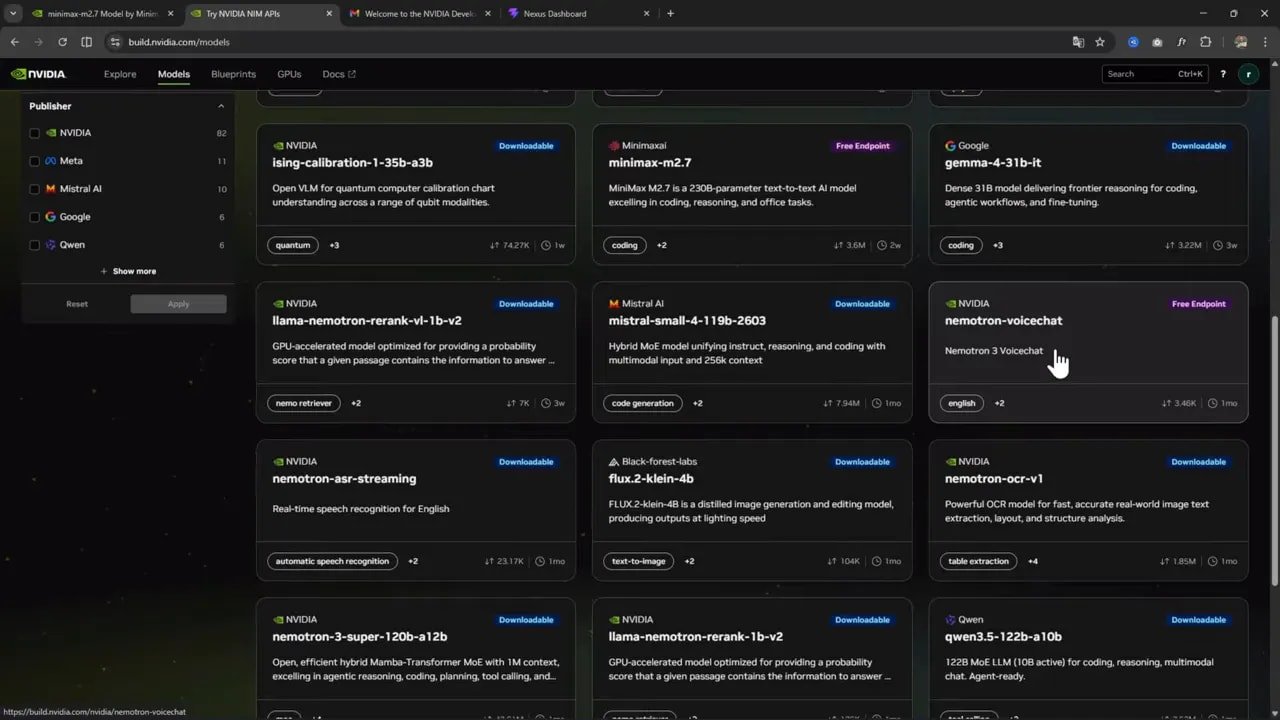
En otras palabras, esto no es solo una biblioteca para “chatbots”. Es una oferta más amplia de modelos que puede servir para varios casos de uso, dependiendo de lo que necesites construir.
📚 Recursos mencionados para seguir profundizando
Si quieres probar exactamente este flujo o seguir aprendiendo sobre creación de apps con IA, aquí van los enlaces más relevantes:
- NVIDIA Build: https://build.nvidia.com/
- Comunidad en Skool: https://www.skool.com/vibe-coding-crea-apps-con-ia-5930
- Playlist sobre crear apps web con IA: https://www.youtube.com/playlist?list=PLBTuX25MUpdo9YuMzu-o9c80p1q40EBfI
- VS Code: https://code.visualstudio.com/
- Canal de Rodrigo Olivares – IA & Apps Web: https://www.youtube.com/channel/UCzyOS_56H5kiBCs4UnIp0HA
- Video original: https://www.youtube.com/watch?v=bWAL_B8uUU0
Dentro de la comunidad también se menciona un enfoque bien práctico para crear aplicaciones SaaS paso a paso, junto con recursos como:
- un curso práctico de creación de app SaaS completa,
- acceso a futuros cursos por el mismo precio de entrada,
- una herramienta llamada Primera App para ayudarte a generar el prompt inicial,
- una biblioteca de ideas de aplicaciones.
Eso puede ser especialmente útil si estás en la etapa de pasar de “probar modelos” a realmente construir productos.
✅ Mi conclusión después de probarlo
Lo más valioso de todo esto es que la barrera de entrada es bajísima y la recompensa puede ser alta.
No hace falta montar una infraestructura compleja ni gastar plata para saber si estos modelos te sirven. En pocos minutos puedes:
- registrarte en NVIDIA Developer Program,
- generar una API key,
- conectar un provider en tu herramienta,
- y empezar a probar modelos potentes de forma gratuita.
En la prueba concreta, MiniMax dejó una muy buena impresión. La sensación fue de un modelo competente, estable y útil para tareas reales de desarrollo frontend y ajustes de interfaz.
¿Es esto una solución definitiva para todo? No.
¿Vale muchísimo la pena probarlo? Sí, totalmente.
Sobre todo si trabajas creando apps, iterando prototipos o buscando maneras de ampliar tu stack de IA sin seguir sumando suscripciones.
Hay veces en que una herramienta sorprende por lo avanzada que es. Y otras veces sorprende porque estaba ahí, gratis, escondida a plena vista, y casi nadie la estaba aprovechando.
Esta es una de esas.