Si actualizaste Google Antigravity 2.0 y quedaste con cara de “¿y mi IDE dónde está?”, tranquilo: sí hay solución.
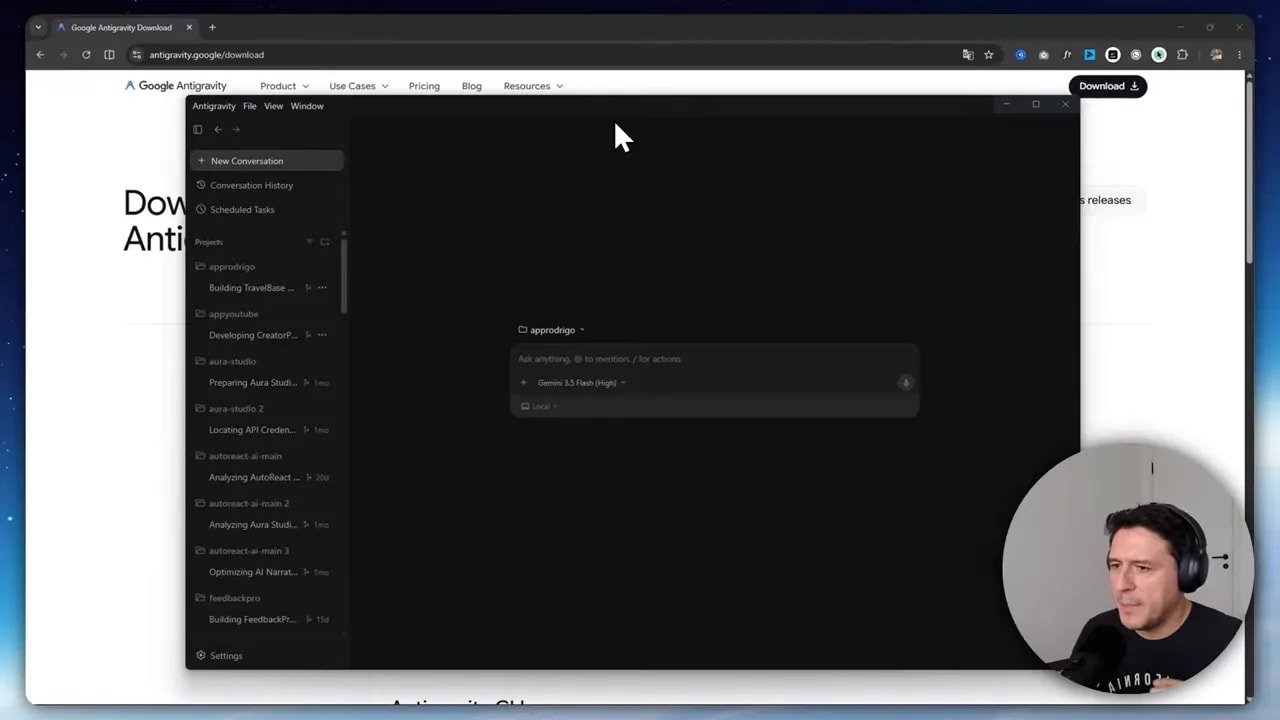
En las últimas actualizaciones, Google separó la experiencia de Antigravity en distintas piezas. Eso significa que mucha gente abrió la nueva versión esperando encontrarse con el flujo de siempre y se topó con una interfaz distinta, más enfocada en agentes, más simple visualmente y menos parecida al entorno clásico que varios ya tenían incorporado en su forma de trabajar.
La buena noticia es que no perdiste el IDE clásico. Lo que pasó es que ahora está separado, y si quieres recuperar esa experiencia con explorador de archivos, terminal integrada, control de versiones y agente dentro del mismo entorno, lo que tienes que instalar es Antigravity IDE.
Eso es justamente lo importante de entender aquí: no se trata de que “desapareció” todo, sino de que Google dividió la experiencia. Y si la nueva interfaz no te convence, todavía puedes volver a una forma de trabajo mucho más parecida a la versión anterior.
Tabla de contenidos
- 🤔 Qué cambió realmente en Antigravity 2.0
- 🧭 Cuándo conviene usar Antigravity IDE y cuándo no
- 💾 Cómo volver a la versión tipo IDE paso a paso
- ⚠️ Si al instalar se abre la versión equivocada, esto puede estar pasando
- 🧹 La solución realista: desinstalar y reinstalar limpio
- 🔐 Inicio de sesión y configuración inicial de Antigravity IDE
- 🧩 Extensiones recomendadas que aparecen en la instalación
- 🖥️ Qué recuperas al volver a Antigravity IDE
- 🧠 Una opinión honesta sobre la separación entre experiencias
- 🛠️ Sobre el CLI de Antigravity: por qué no siempre es la mejor alternativa hoy
- ✅ Qué hacer si quieres recuperar “el alma” de Antigravity
- 🌐 Recursos útiles si estás ajustando tu stack
- 🚀 Conclusión
🤔 Qué cambió realmente en Antigravity 2.0
El cambio principal no es solo visual. El punto de fondo es que Antigravity ahora está más segmentado. Antes, para mucha gente, estaba “todo junto” en un solo software. Abrías la herramienta y tenías una experiencia bastante unificada. Ahora eso se partió un poco.
Por un lado, está la experiencia más nueva y simplificada de Antigravity 2.0. Por otro, está Antigravity IDE, que es la opción para quienes prefieren trabajar con una estructura más tradicional de entorno de desarrollo.
Y aquí hay una distinción importante: no todo el mundo trabaja igual.
- Si sueles enfocarte en un solo proyecto o en una experiencia más centrada en agentes, es posible que Antigravity 2.0 te encaje bastante bien.
- Si trabajas en múltiples proyectos al mismo tiempo, cambias de contexto seguido, necesitas terminal, archivos, extensiones y control más fino, probablemente el IDE clásico te resulte más productivo.
Personalmente, esa diferencia pesa mucho. Cuando uno ya viene acostumbrado a una forma de trabajo tipo IDE, o incluso a herramientas como Codex, cambiar de golpe a una interfaz más reducida puede sentirse incómodo. No necesariamente porque sea peor, sino porque el flujo cambia.
Y aquí está una observación interesante: aunque oficialmente pueda decirse que comparten arquitectura o que internamente están conectados, en la práctica no siempre se siente igual. Tener todo integrado en un solo lugar suele dar una sensación de continuidad que cuesta replicar cuando las experiencias se separan.
Eso no significa que la nueva dirección sea mala. De hecho, puede que con el tiempo mucha gente termine adaptándose. Pero si hoy quieres recuperar la versión más clásica, hay camino de vuelta.
🧭 Cuándo conviene usar Antigravity IDE y cuándo no
Antes de instalar nada, vale la pena preguntarse algo muy simple: ¿qué tipo de trabajo haces normalmente?
Porque el problema no siempre es “la herramienta está mal”, sino “esta interfaz no está alineada con mi flujo”.
Antigravity IDE te conviene si:
- Trabajas con varios proyectos a la vez.
- Te gusta tener explorador de archivos visible.
- Usas mucho la terminal integrada.
- Necesitas una sensación más parecida a un editor o IDE tradicional.
- Te resulta más natural trabajar con paneles, extensiones y control de archivos dentro de la misma ventana.
La nueva experiencia de Antigravity 2.0 puede servirte mejor si:
- Quieres una interfaz más limpia y centrada en agentes.
- No dependes tanto de una estructura clásica de IDE.
- Tu trabajo está más orientado a pedir tareas concretas que a navegar activamente por el proyecto.
- Te enfocas en menos contextos simultáneos.
Lo bueno es que no tienes que casarte con una sola opción para siempre. De hecho, las dos versiones pueden convivir. Esa es una de las mejores noticias de todo este cambio, porque te permite probar sin romper tu flujo de trabajo.
Si necesitas descargar la herramienta oficial, el punto de partida es la página de descarga de Antigravity, donde puedes encontrar las distintas opciones disponibles.
💾 Cómo volver a la versión tipo IDE paso a paso
La forma de recuperar la experiencia clásica es bastante directa: instalar Antigravity IDE.
En Windows, el proceso es simple. La idea general es esta:
- Ir a la sección de descargas de Antigravity.
- Buscar la opción de Antigravity IDE.
- Descargar la versión correspondiente a tu sistema, por ejemplo Windows x64.
- Ejecutar el instalador.
- Completar el asistente de instalación.
- Iniciar sesión con tu cuenta habitual de Antigravity.
- Configurar preferencias iniciales.
Hasta ahí, todo bastante estándar. Pero como siempre pasa cuando algo acaba de salir o cambiar, hay matices.
En una instalación ideal, todo debería abrir correctamente al terminar el instalador. Sin embargo, cuando una actualización es muy reciente, a veces aparecen detalles raros. Y sí, eso incluye que se abra la experiencia incorrecta, que arrastre algo de la instalación previa o que no cargue como uno esperaba.
No hay que dramatizar demasiado. Muchas veces es simplemente un tema de residuos de la instalación anterior o algún proceso en segundo plano que quedó vivo.
⚠️ Si al instalar se abre la versión equivocada, esto puede estar pasando
Un caso que puede ocurrir es este: instalas Antigravity IDE, terminas el proceso, abres la aplicación… y en vez del entorno clásico aparece de nuevo la experiencia nueva.
Eso claramente no debería pasar, pero cuando una versión fue lanzada hace muy poco, es totalmente posible encontrarse con este tipo de bug.
La causa más probable suele ser una mezcla de:
- Archivos de la instalación anterior todavía presentes.
- Procesos abiertos en segundo plano.
- Conflicto entre accesos directos o asociaciones internas.
- Una instalación “encima” de otra que no terminó de limpiar bien el entorno previo.
La clave aquí es no entrar en pánico y no asumir que “ya no se puede”. Si la instalación quedó rara, lo más práctico es hacer una limpieza rápida y reinstalar.
Y algo importante: esto no significa que siempre vaya a pasar. De hecho, lo más probable es que en muchos equipos la instalación funcione bien a la primera. Pero si no fue tu caso, conviene saber cómo salir del problema.
🧹 La solución realista: desinstalar y reinstalar limpio
Si tu instalación se comportó extraño, una forma muy efectiva de solucionarlo es hacer una reinstalación limpia de Antigravity IDE.
El enfoque práctico sería este:
- Desinstala todo lo relacionado con Antigravity que esté generando conflicto.
- Verifica que ya no queden accesos directos activos o restos evidentes de la instalación.
- Abre el Administrador de tareas y revisa si sigue corriendo algún proceso fantasma de Antigravity.
- Si encuentras alguno, ciérralo.
- Vuelve a ejecutar el instalador de Antigravity IDE.
- Completa la instalación de nuevo.
Esto puede parecer excesivo, pero en realidad es la clase de solución simple que ahorra tiempo. Muchas veces el problema no está en la herramienta como tal, sino en el estado en que quedó la instalación después de actualizar.
Además, si no tienes nada crítico dentro de esa instalación local, una limpieza total suele ser la opción más rápida para volver a un estado sano.
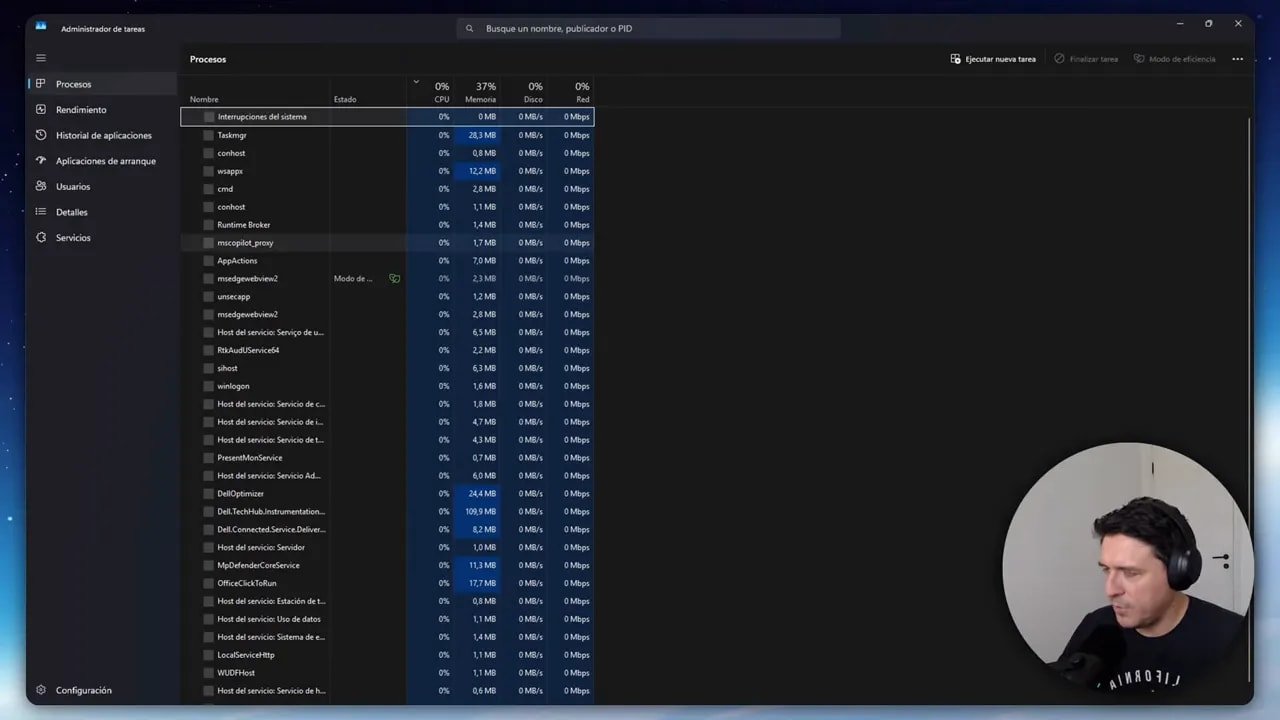
Hay algo valioso en este enfoque: es realista. En el mundo del software, especialmente con lanzamientos recientes, no siempre todo sale perfecto al primer intento. Y está bien. Lo importante es resolver el problema de forma práctica, sin vender humo y sin fingir que nunca aparecen bugs.
Un detalle útil: las dos versiones pueden convivir
Esto vale la pena repetirlo porque despeja mucho miedo innecesario: puedes tener ambas versiones instaladas.
No necesitas borrar una para probar la otra en condiciones normales. La reinstalación limpia sirve si algo salió mal, pero conceptualmente no estás obligado a elegir una sola. Eso te da margen para comparar y quedarte con el flujo que mejor te funcione.
🔐 Inicio de sesión y configuración inicial de Antigravity IDE
Una vez que la instalación carga como corresponde, lo normal es que aparezca la pantalla de bienvenida de Antigravity IDE. Desde ahí, solo tienes que continuar con tu cuenta de siempre.
El flujo básico es este:
- Presionar Continue.
- Iniciar sesión con tu cuenta de Antigravity.
- Aceptar el acceso desde el navegador si se abre la autenticación externa.
- Volver a la aplicación y confirmar.
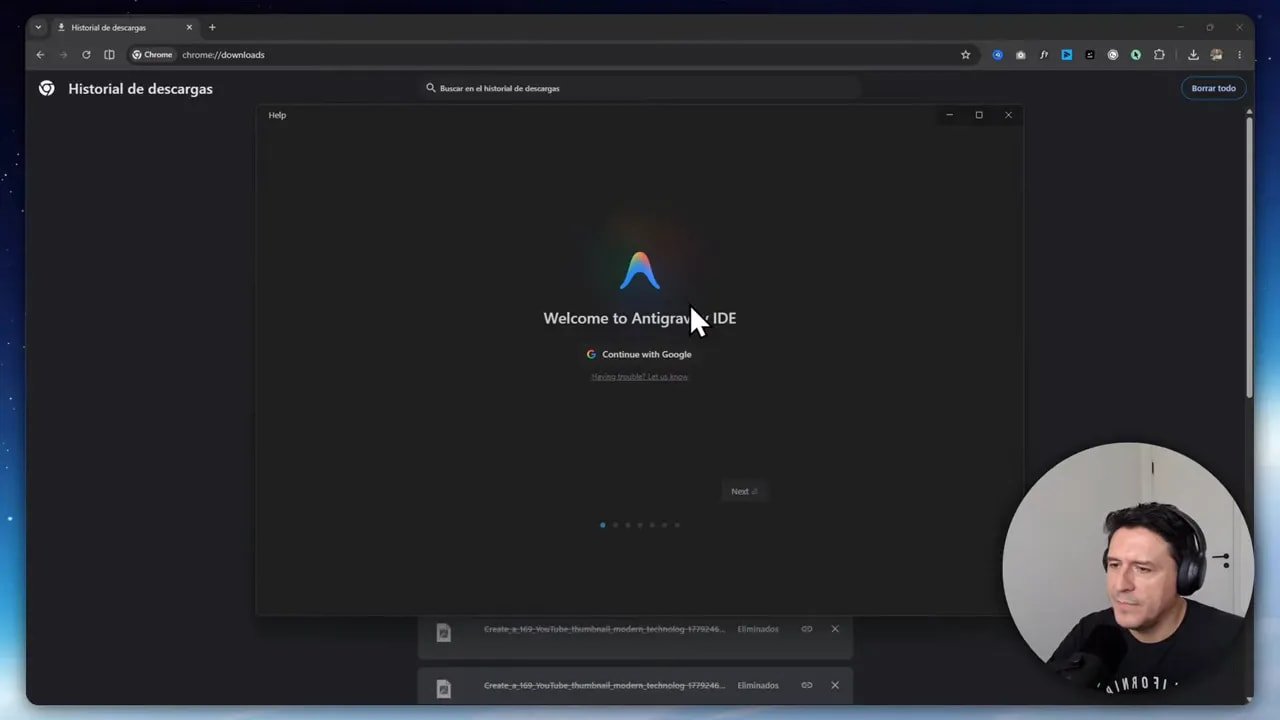
Cuando haces una instalación desde cero, probablemente no vas a tener nada configurado todavía. Ahí empieza el asistente inicial, donde puedes definir algunos ajustes importantes.
Tema visual
Uno de los primeros pasos es elegir entre tema claro u oscuro. Aquí ya entra totalmente la preferencia personal, aunque hay bastante gente que trabaja casi siempre en oscuro, especialmente si pasa muchas horas programando.
La versión clara existe, por supuesto, pero para quienes vienen de herramientas de desarrollo más tradicionales, el modo oscuro suele sentirse más natural.
Modo de uso del agente
Durante la configuración aparece una opción sobre cómo quieres usar el agente de Antigravity IDE. La configuración recomendada es Review Driven Development.
Eso sugiere un enfoque donde el agente colabora dentro de un flujo más guiado y revisado, en vez de funcionar únicamente como una caja negra que hace cosas por su cuenta. Para quienes valoran control y contexto, tiene sentido partir por ahí.
Key bindings y extensiones
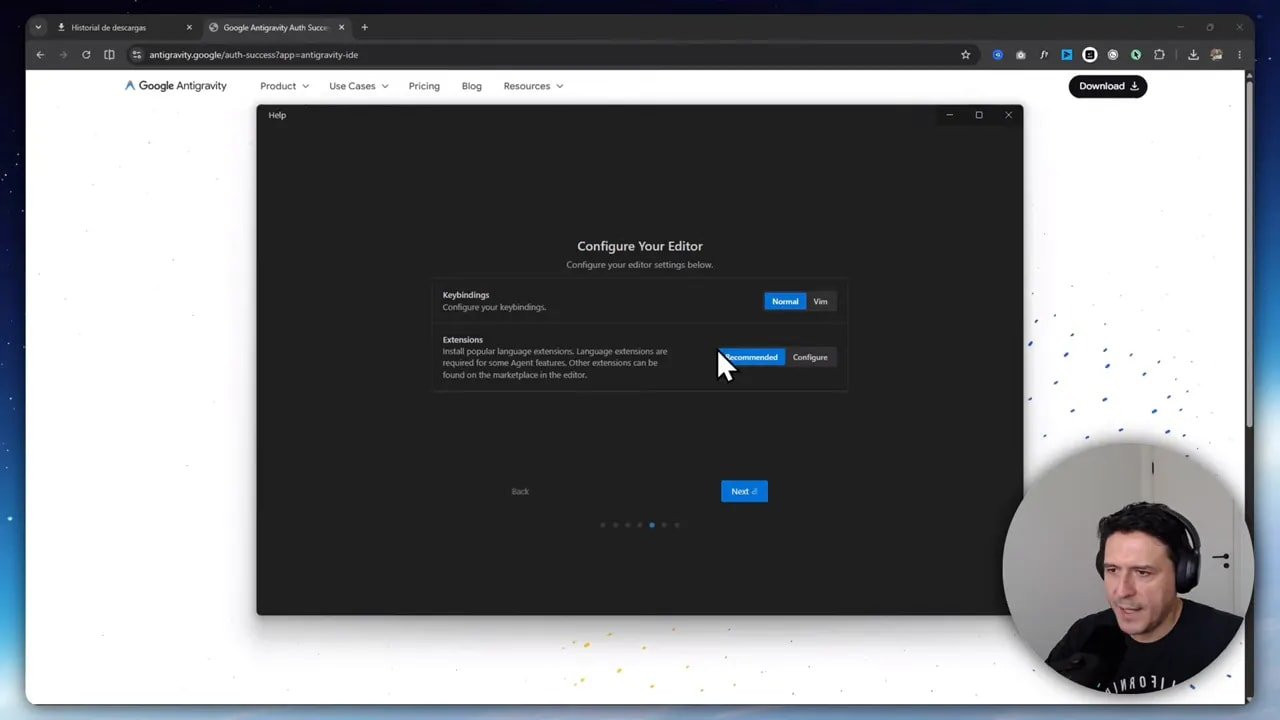
También puedes dejar los key bindings en modo normal y aceptar las extensiones recomendadas. Si vienes comenzando o quieres recuperar rápidamente un entorno funcional, esta es una buena decisión porque evita perder tiempo afinando detalles demasiado pronto.
🧩 Extensiones recomendadas que aparecen en la instalación
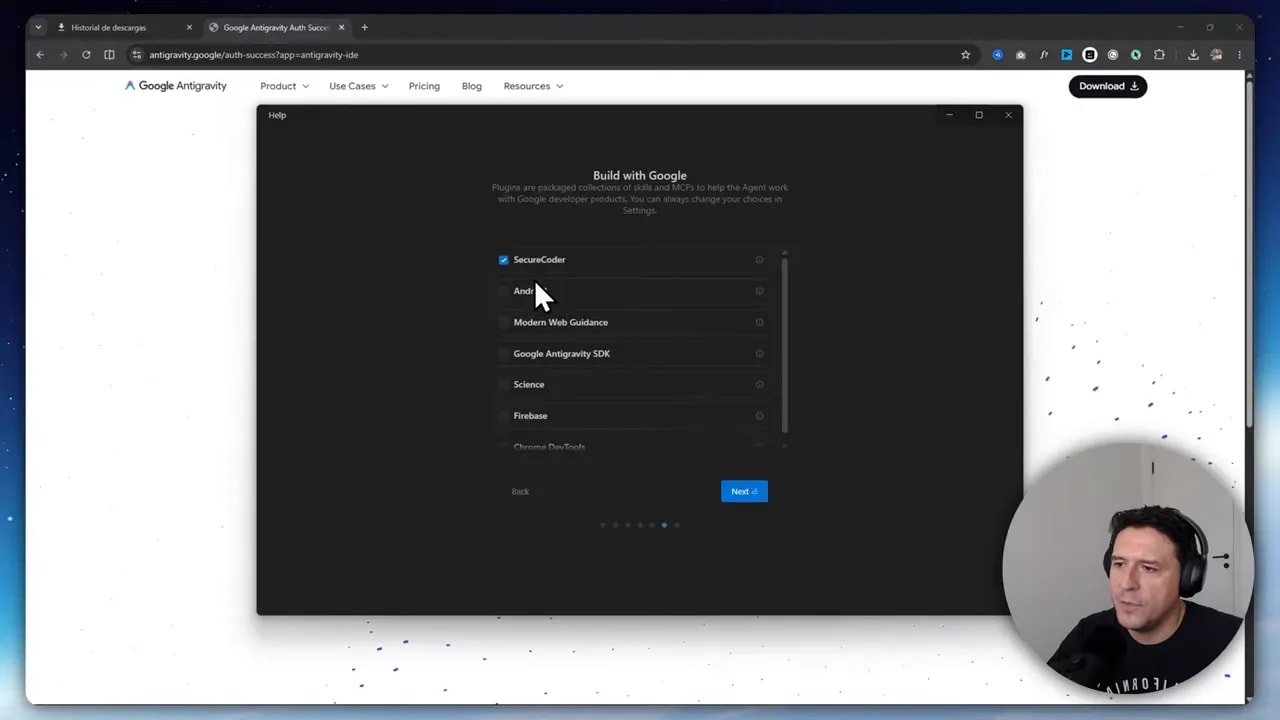
Una parte interesante del proceso inicial de Antigravity IDE es la selección de herramientas adicionales. No todo el mundo va a necesitar lo mismo, pero hay varias opciones que apuntan a casos de uso concretos.
Entre las extensiones o paquetes sugeridos aparecen algunas como estas:
- Secure Coder, orientado a detectar y solucionar vulnerabilidades.
- Android, pensado para quienes están creando aplicaciones Android.
- Modern Web Guidance, útil para trabajo web moderno.
- Opciones relacionadas con SDK para agentes.
- Science, enfocado en tareas más específicas.
- Firebase, interesante si tienes proyectos sobre ese stack.
- Chrome DevTools, bastante útil para desarrollo y depuración web.
La mejor estrategia aquí no es instalar todo por ansiedad. Lo más sensato es activar lo que realmente usarás.
Por ejemplo, si hoy no estás desarrollando Android, no hace falta agregar esa parte. Si sí trabajas con Firebase o desarrollo web, entonces ahí sí tiene todo el sentido dejar esas integraciones listas desde el principio.
Ese enfoque tiene dos ventajas:
- Mantienes el entorno más limpio.
- Reduces ruido y complejidad innecesaria.
🖥️ Qué recuperas al volver a Antigravity IDE
Una vez que terminas la configuración inicial, la sensación es clara: vuelve el Antigravity de toda la vida.
Ese es el punto central de todo este proceso. No se trata únicamente de “instalar otra app”, sino de recuperar una forma de trabajo concreta.
¿Qué vuelve a aparecer?
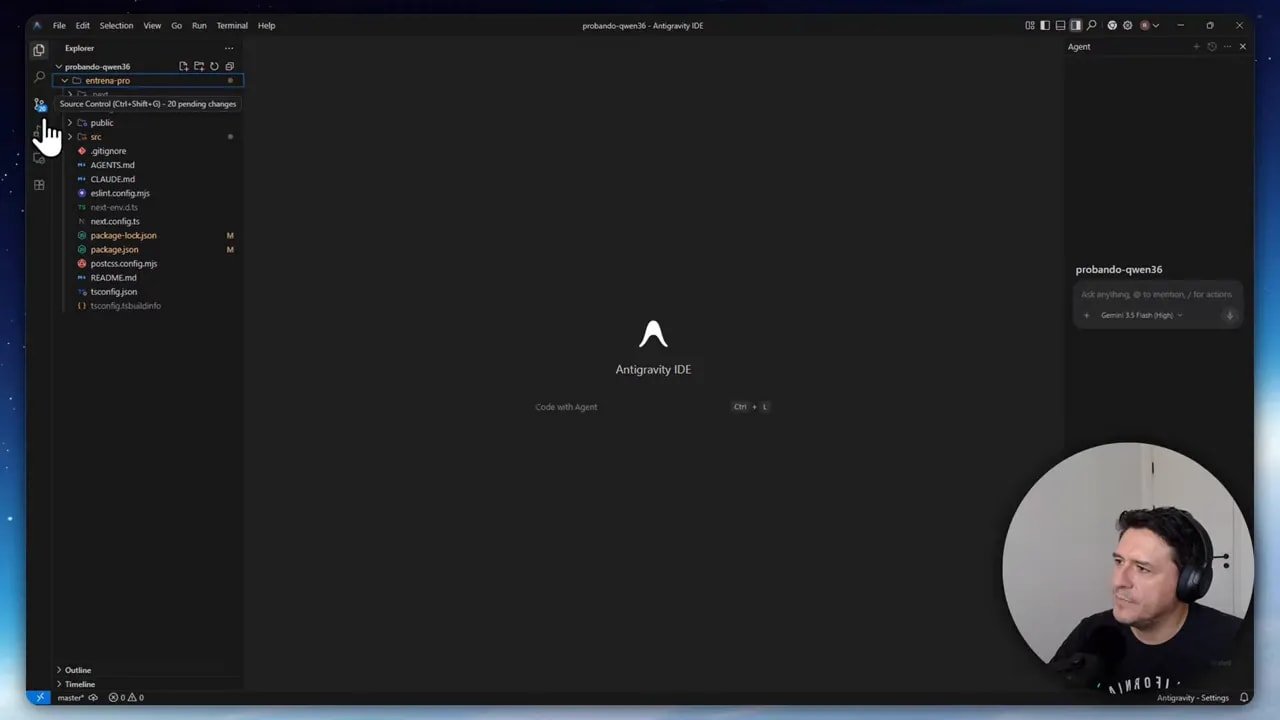
- Explorador de archivos.
- Panel de control de versiones o source control.
- Agente integrado en la interfaz.
- Terminal dentro del entorno.
- Un flujo mucho más parecido al de un IDE clásico.
Y esto importa mucho más de lo que parece.
Cuando trabajas en aplicaciones reales, rara vez basta con hablar con un agente y ya. Necesitas abrir archivos, revisar estructura, navegar componentes, lanzar comandos, inspeccionar cambios, tocar configuración, ejecutar el proyecto y volver al editor sin ir saltando entre herramientas separadas.
Ese es precisamente el terreno donde Antigravity IDE recupera valor.
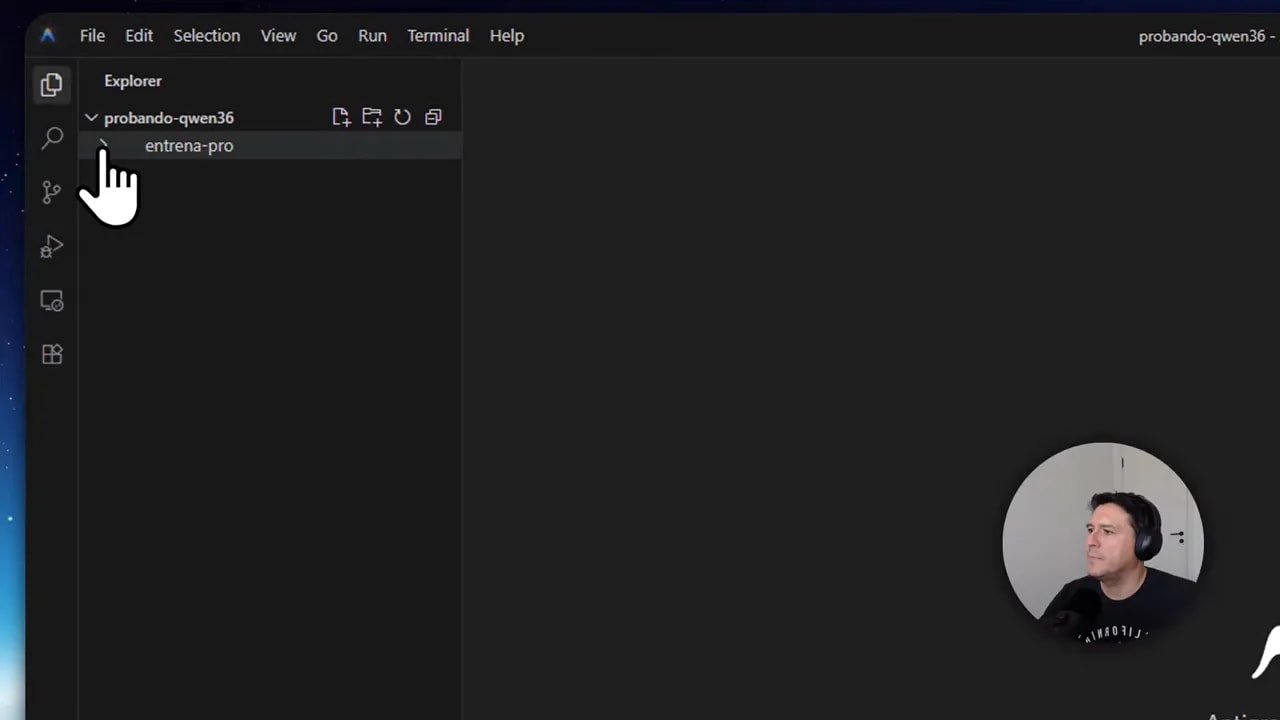
Explorador y proyecto React
Al abrir un proyecto, por ejemplo uno de React, la estructura vuelve a sentirse familiar. Tienes el árbol de archivos a la izquierda, puedes desplazarte por carpetas, editar el código y mantener una visión clara del proyecto.
Ese detalle, que parece básico, es justamente uno de los que más se extrañan cuando una herramienta se mueve hacia una interfaz más minimalista. Porque la productividad no siempre viene de tener menos elementos en pantalla, sino de tener los correctos.
Source control integrado
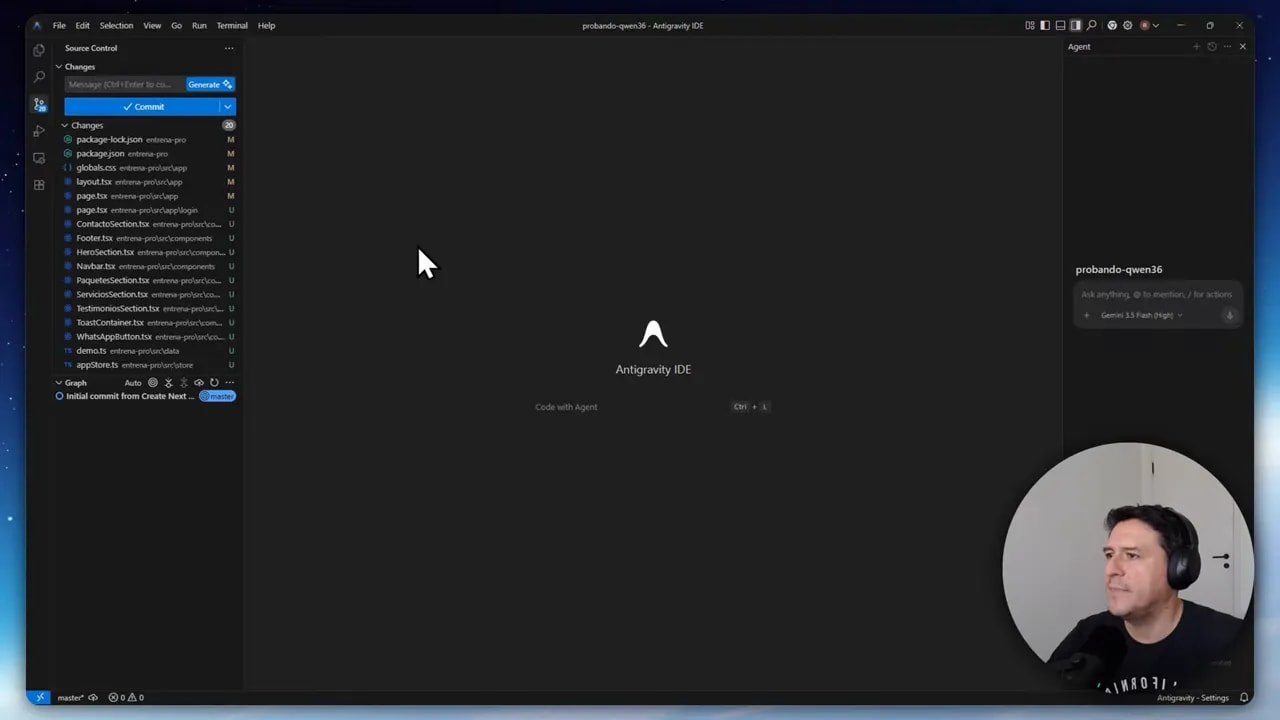
También vuelve el acceso al panel de control de versiones. Para cualquiera que trabaje seriamente con Git o revise cambios frecuentes, esto no es un lujo, es parte del día a día.
Poder ver modificaciones, staged changes o el estado general del repositorio sin salir del entorno mantiene el ritmo de trabajo y reduce fricción.
Agente con modelos disponibles
La interfaz mantiene la presencia del agente y muestra modelos disponibles como Gemini 3.5 Flash. Eso ayuda a conservar el componente de IA, pero dentro de un entorno más estructurado.
Y esa combinación puede ser la mejor de las dos puntas: asistencia inteligente, sí, pero sin perder la ergonomía de un IDE.
Terminal integrada
Otro detalle clave es poder abrir fácilmente una terminal y ejecutar el proyecto como siempre. Si estás trabajando con React, Node, scripts de build, comandos de test o cualquier flujo moderno de desarrollo, esa terminal integrada ahorra muchísimo contexto mental.
No es simplemente “comodidad”. Es continuidad.
🧠 Una opinión honesta sobre la separación entre experiencias
Aquí hay una reflexión que vale la pena dejar clara: separar Antigravity en diferentes experiencias puede tener sentido desde el producto, pero en la práctica cambia la sensación de uso.
Y eso no se resuelve solo diciendo que comparten arquitectura o que internamente todo está conectado.
La experiencia real de una herramienta está en los pequeños detalles:
- Qué tan fluido es pasar de una tarea a otra.
- Cuántos pasos adicionales necesitas.
- Si tu contexto permanece visible o no.
- Si todo está en un mismo lugar o repartido.
- Qué tan rápido recuperas el hilo cuando interrumpes una tarea.
Por eso, aunque la nueva interfaz pueda tener mucho futuro, es completamente razonable preferir hoy una experiencia más integrada. No es resistencia al cambio por capricho. Es una decisión de productividad.
De hecho, si ya vienes con años de trabajo en desarrollo de software, notas estas cosas rápido. Pequeñas diferencias de integración terminan afectando la fluidez diaria.
Eso sí, tampoco hay que cerrarse. Puede pasar que con el tiempo la nueva dirección madure, se complemente mejor con el IDE o incluso termine siendo más poderosa en ciertos escenarios. Pero mientras eso ocurre, poder volver al entorno clásico es una excelente salida.
🛠️ Sobre el CLI de Antigravity: por qué no siempre es la mejor alternativa hoy
Dentro del ecosistema actual también existe el CLI, pero aquí conviene ser honestos: no siempre está al nivel de uso que uno esperaría en esta etapa.
Si estabas pensando “bueno, si la interfaz cambió, quizás me paso al CLI y listo”, puede que no sea la solución ideal todavía. La impresión general es que esa parte está verde y aún lejos de ser la opción más usable para un flujo diario serio.
Eso no significa que no vaya a mejorar, pero sí que, para alguien que necesita productividad hoy, Antigravity IDE tiene mucho más sentido si lo que quiere es recuperar una experiencia estable y familiar.
En otras palabras, si tu frustración viene por haber perdido el entorno clásico, no hace falta complicarse intentando reemplazarlo con línea de comandos. La ruta más directa es instalar el IDE correcto.
✅ Qué hacer si quieres recuperar “el alma” de Antigravity
Si sientes que la actualización a Antigravity 2.0 te rompió el flujo, esto es lo esencial que necesitas recordar:
- No desapareció el IDE clásico.
- Google simplemente separó la experiencia.
- La opción que buscas se llama Antigravity IDE.
- Puedes descargarla desde el sitio oficial.
- Si la instalación se comporta raro, una reinstalación limpia suele solucionarlo.
- Las dos versiones pueden convivir.
- Al volver al IDE recuperas explorador, terminal, source control y agente integrado.
En resumen: sí, puedes volver a trabajar como antes.
Y honestamente, para mucha gente eso va a ser un alivio enorme. Porque cuando ya tenías una manera eficiente de construir aplicaciones, lo último que quieres es pelearte con una interfaz nueva justo en medio del trabajo.
Recuperar el entorno clásico no es nostalgia. Es proteger tu productividad.
🌐 Recursos útiles si estás ajustando tu stack
Si estás aprovechando este cambio para ordenar tu entorno de trabajo, estos enlaces pueden servirte:
- Descargar Antigravity desde el sitio oficial.
- Unirte a la comunidad de Vibe Coding para crear apps con IA.
- Ver el hosting recomendado con cupón de descuento aplicado.
Especialmente si estás construyendo apps web apoyadas por IA, tener bien armado el combo de herramientas, comunidad y despliegue hace una diferencia enorme.
🚀 Conclusión
Google Antigravity 2.0 introdujo una separación que puede tener sentido para ciertos perfiles, pero no necesariamente para todos. Si abriste la nueva versión y sentiste que te cambiaron demasiado el tablero, no estás solo. Y más importante todavía: no estás obligado a quedarte ahí.
Antigravity IDE es la forma de volver a una experiencia más clásica, más parecida a la versión anterior y mucho más cómoda para quienes trabajan con varios proyectos, con terminal, archivos, control de versiones y un flujo de desarrollo completo.
Si la primera instalación falla o carga algo raro, no lo tomes como señal de que no funciona. A veces solo hace falta limpiar, reinstalar y entrar de nuevo con calma.
Y cuando finalmente aparece otra vez el explorador, el panel de source control, el agente integrado y la terminal lista para correr el proyecto, la sensación es exactamente esa: vuelve el alma al cuerpo.
Aviso: este artículo puede incluir enlaces promocionales. Si realizas una compra, puedo recibir una comisión sin costo adicional para ti.