Si quieres tener un agente de IA corriendo 24/7, accesible desde cualquier parte y sin depender de dejar tu computador encendido todo el día, la forma más limpia de hacerlo es montarlo en una VPS. Y si además quieres conversar con ese agente desde Telegram, la combinación queda especialmente buena.
Acá voy a mostrar el proceso completo para instalar Hermes Agent en una VPS de Hostinger, configurarlo con un proveedor de modelos como OpenRouter y dejarlo funcionando desde Telegram. La idea es que termines con tu agente activo, privado y listo para trabajar.
Hermes no es solo otro chatbot. La gracia de este tipo de agente es que puede ir acumulando contexto, guardar habilidades útiles y volverse más práctico con el uso. Eso hace que tenga mucho más sentido dejarlo instalado de forma permanente en una máquina dedicada.
Tabla de contenidos
- 🚀 Por qué instalar Hermes Agent en una VPS
- 🖥️ Preparando la VPS en Hostinger
- 📦 Instalación de Hermes con Docker en un clic
- ⚙️ Configuración inicial: Quick Setup y proveedor de IA
- 🤖 Elegir modelo en OpenRouter sin gastar de más
- 💬 Conectar Hermes con Telegram
- 📲 Crear el bot de Telegram con BotFather
- 🔐 Restringir el acceso a tu bot con tu user ID
- 🛠️ Levantar Hermes de nuevo y revisar que todo quedó bien
- 🧪 Primera prueba desde Telegram y cambio de modelo
- 🌐 Qué tipo de tareas puede hacer Hermes Agent
- 💡 Consejos prácticos para que Hermes quede realmente útil
- 📋 Resumen rápido del proceso completo
- ✅ Resultado final: un agente de IA siempre disponible en Telegram
🚀 Por qué instalar Hermes Agent en una VPS
Técnicamente, podrías instalar Hermes en un equipo extra, en un Mac Mini o incluso en tu computador personal. Funciona. Pero si buscas algo más estable y seguro, una VPS tiene varias ventajas claras:
- Disponibilidad 24/7, sin depender de que tu equipo local esté encendido.
- Mejor aislamiento para correr servicios de forma más ordenada.
- Acceso remoto desde cualquier lugar.
- Entorno más profesional para automatizaciones, bots y agentes.
En este caso, la plataforma utilizada es Hostinger, que simplifica bastante el despliegue porque ya trae una interfaz muy cómoda para administrar la VPS y además permite levantar contenedores desde su panel.
Si todavía no tienes tu servidor, puedes revisar el servicio desde estos enlaces que aparecen recomendados junto al tutorial:
Explorar opciones de VPS autogestionada
🖥️ Preparando la VPS en Hostinger
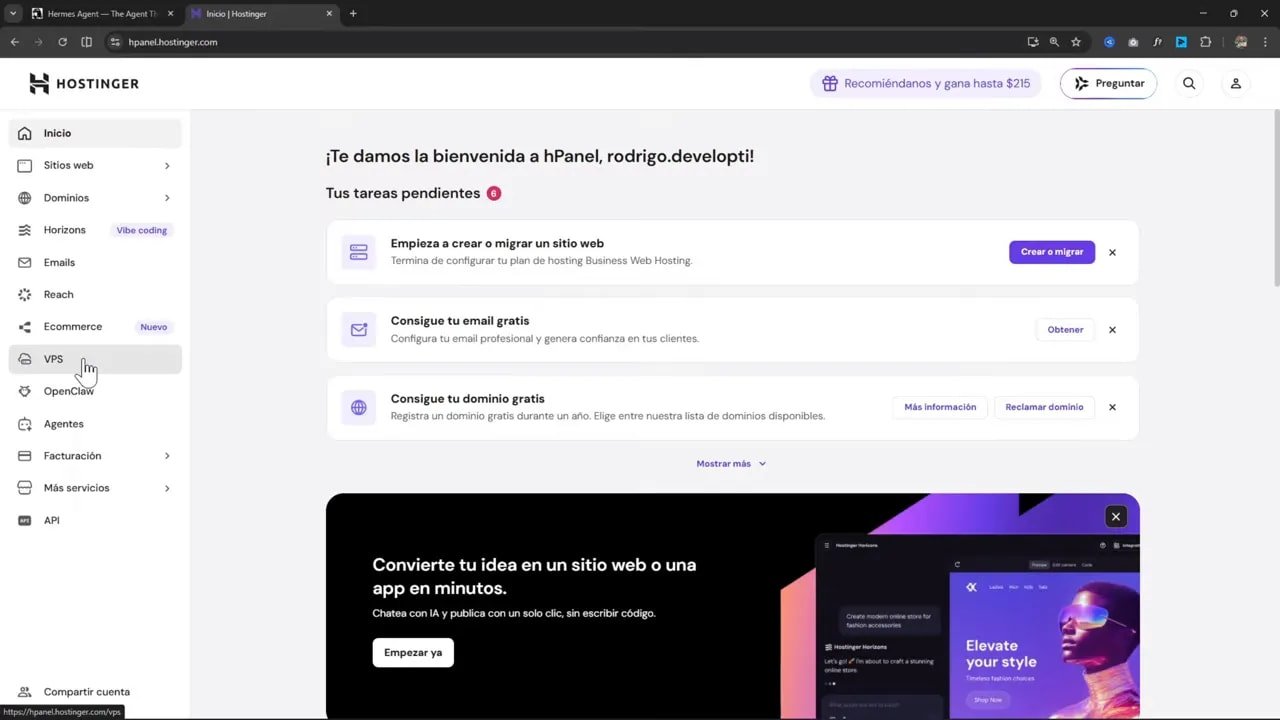
Una vez que ya tienes contratado tu plan, el punto de entrada es el hPanel de Hostinger. Desde ahí puedes administrar la VPS y revisar si ya está creada correctamente.
En la barra lateral izquierda vas a encontrar la sección VPS. Si tu servidor todavía no está configurado, lo importante es que instales Ubuntu como sistema operativo. Esa es la base usada para el resto del proceso.
No hay mucho misterio aquí. Si Hostinger no te dejó la máquina lista por defecto, basta con seleccionar Ubuntu y completar la instalación. Cuando eso termina, ya puedes pasar al siguiente paso.
Dentro de la administración de la VPS, Hostinger ofrece un acceso al Administrador de Docker. Eso simplifica bastante las cosas, porque Hermes se puede desplegar desde ahí sin necesidad de levantar toda la infraestructura manualmente.
📦 Instalación de Hermes con Docker en un clic
Con la VPS lista, entra al Administrador de Docker. Si ya tenías una instalación previa de Hermes, conviene eliminarla para hacer una configuración limpia desde cero.
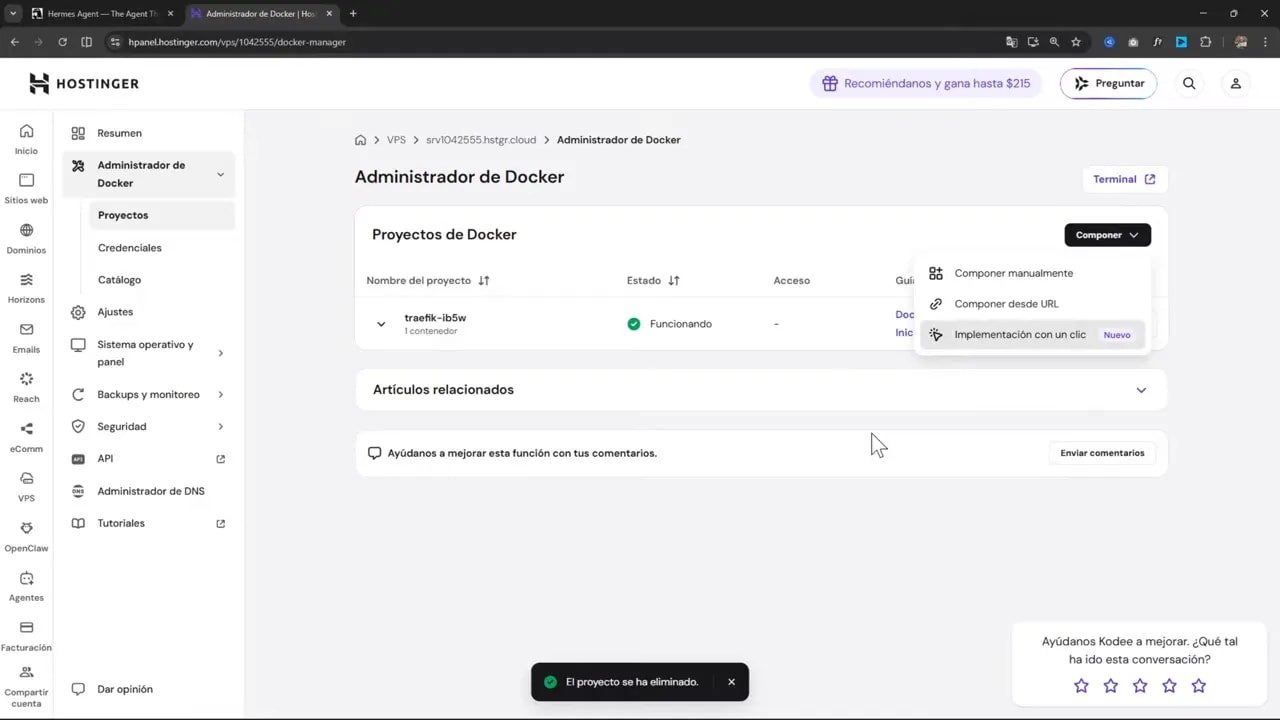
Luego entra en la opción de componer o de despliegue y selecciona la implementación de un clic. En ese catálogo busca Hermes y selecciónalo.
Durante ese proceso vas a ver que se genera o se solicita una contraseña. Guárdala en un lugar seguro, porque la vas a necesitar para el primer acceso. Después simplemente haces clic en implementar y esperas unos momentos a que el contenedor quede funcionando.
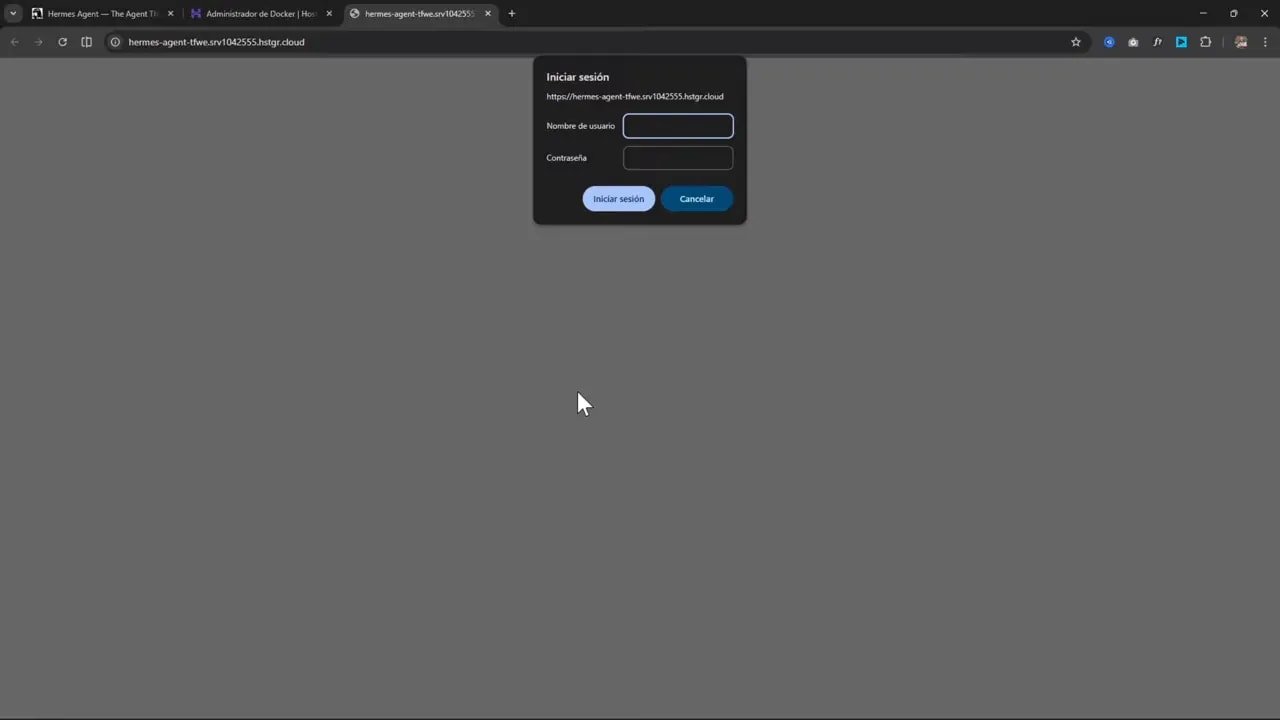
Cuando Hostinger indique que el servicio ya está arriba, podrás usar la opción de abrir acceso. Eso te llevará a la interfaz inicial de Hermes, donde se solicita:
- Usuario: Hermes
- Contraseña: la que guardaste en el paso anterior
Si todo quedó bien, ya estarás dentro del panel de Hermes.
⚙️ Configuración inicial: Quick Setup y proveedor de IA
Al entrar por primera vez, Hermes ofrece una configuración rápida y una más completa. La opción recomendada de inicio es Quick Setup, porque deja el agente andando en pocos pasos.
Uno de los primeros puntos importantes es elegir el proveedor de IA. Hermes permite usar distintos servicios, pero para este tipo de implementación una opción especialmente útil es OpenRouter.
¿Por qué OpenRouter? Porque te permite acceder a distintos modelos desde un solo lugar. Eso es muy práctico cuando quieres probar alternativas, ajustar costos o cambiar de modelo si uno falla.
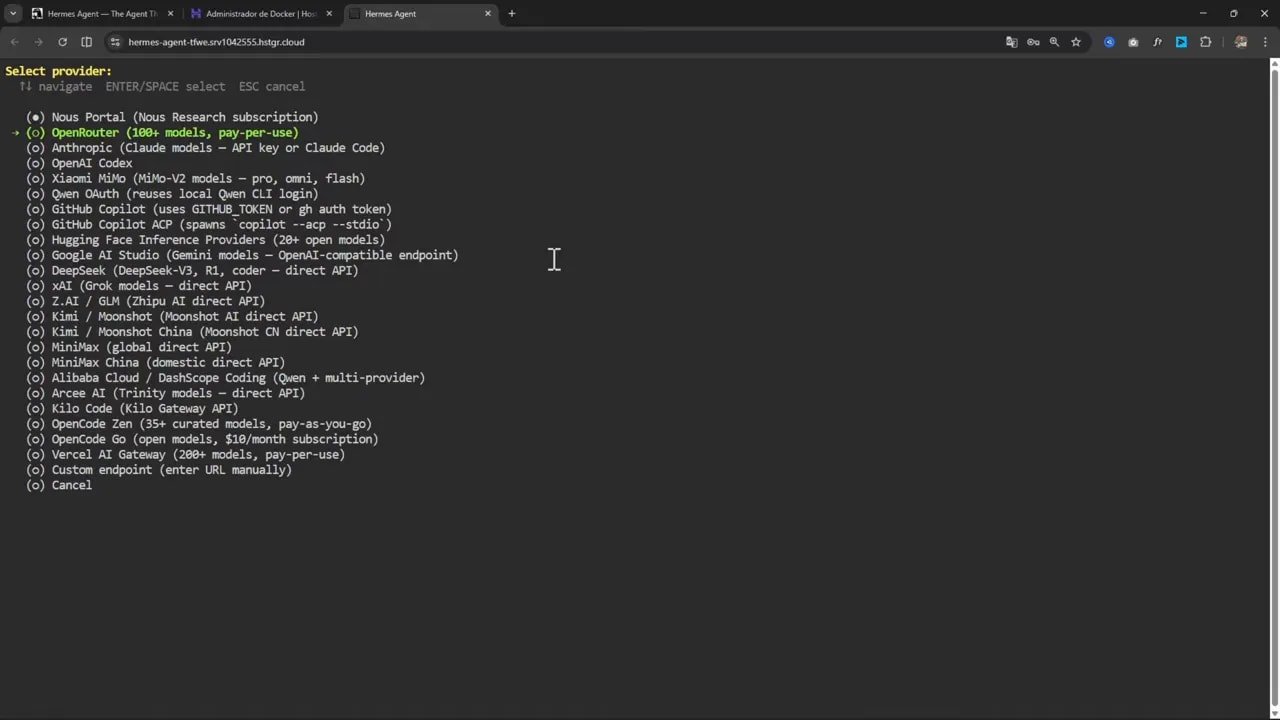
El flujo queda así:
- Seleccionas OpenRouter dentro de Hermes.
- Vas al sitio de OpenRouter y creas una cuenta si todavía no tienes una.
- Cargas un pequeño saldo.
- Creas una API Key nueva.
- Le pones nombre a esa llave, por ejemplo “Hermes”.
- Configuras un límite de uso.
Este último punto es muy importante y vale la pena repetirlo: pon un límite de gasto. Por ejemplo, 10 dólares. Eso evita sorpresas si más adelante haces pruebas, dejas tareas programadas o cometes algún error de configuración. Es una medida simple, pero muy buena para mantener controlado el costo.
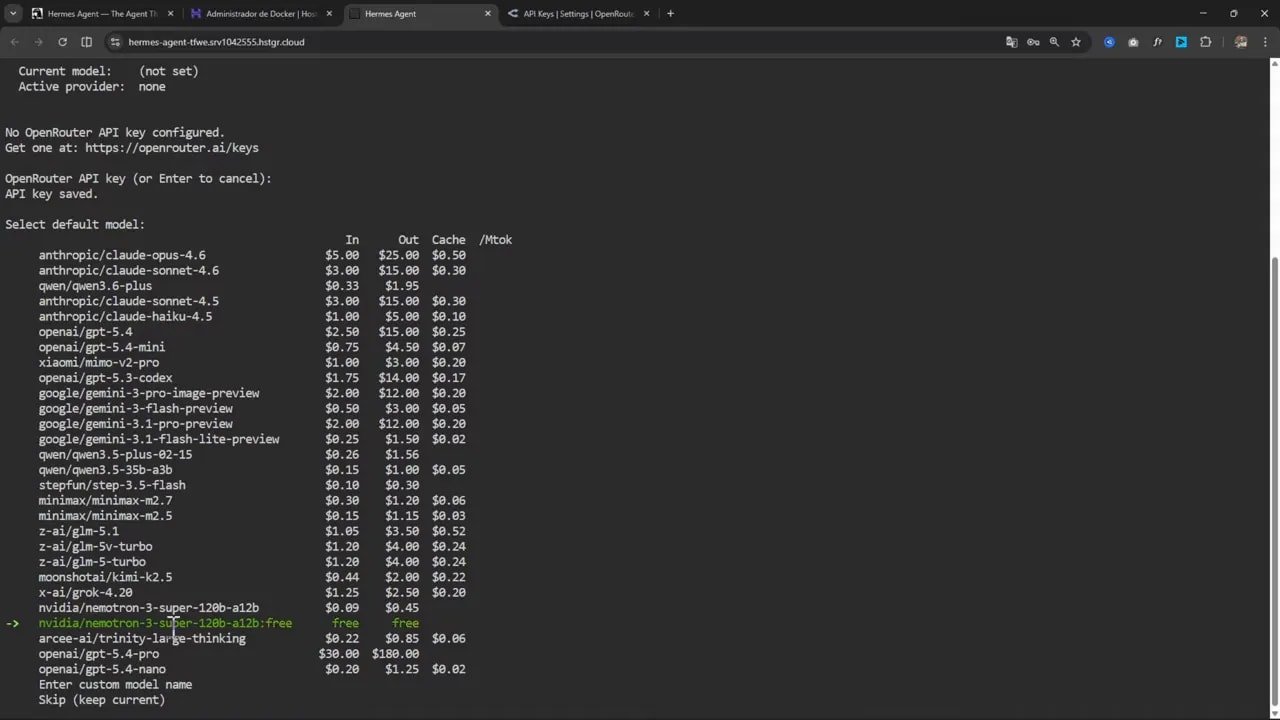
Una vez creada la API Key, la copias y la pegas dentro de Hermes. Cuando el sistema confirma que quedó guardada, el siguiente paso es elegir el modelo.
🤖 Elegir modelo en OpenRouter sin gastar de más
Una de las partes más interesantes de esta configuración es que puedes intentar montar todo con opciones muy económicas e incluso gratuitas, dependiendo del modelo disponible en OpenRouter.
En la configuración se prueba primero NVIDIA Nemotron 3 Super, que aparece como gratuito. La idea era dejar funcionando Hermes con esa alternativa para minimizar el costo.
Sin embargo, cuando más adelante se hacen pruebas reales, ese modelo no se comporta del todo bien en este caso concreto. Entonces se cambia a otro modelo muy barato: Minimax M2.7.
Ese cambio ilustra algo importante: con Hermes y OpenRouter no estás casado con una sola opción. Si un modelo gratuito falla, si responde raro o si simplemente no hace bien el trabajo, puedes probar otro enseguida.
Después de configurar el modelo, Hermes pregunta por la plataforma de mensajería. Ahí es donde entra Telegram.
💬 Conectar Hermes con Telegram
Usar Hermes desde la interfaz web está bien para validar que el agente levantó correctamente. Pero donde realmente se vuelve cómodo es en Telegram. Ahí puedes escribirle como si fuera un bot normal, desde el celular o desde la web, sin entrar todo el tiempo al panel del servidor.
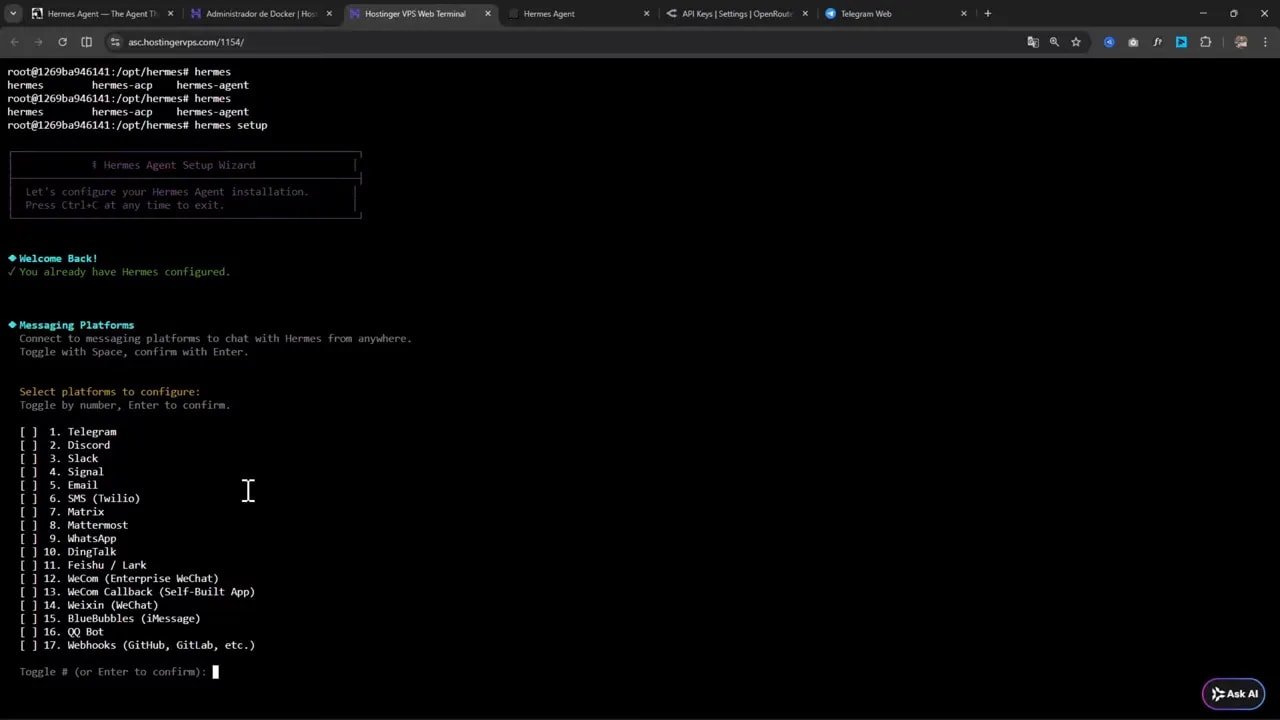
Durante el setup inicial ya puedes seleccionar Telegram como plataforma de mensajes. Aun así, para dejarlo fino y bien configurado, conviene entrar a la terminal del contenedor y revisar el setup desde dentro.
Primero abre la terminal de la VPS desde el panel de Hostinger. Luego usa Docker para identificar el contenedor activo:
docker psCon eso verás el nombre exacto del contenedor de Hermes. Luego entra al contenedor con un comando como este, reemplazando el nombre por el que aparezca en tu caso:
docker exec -it NOMBRE_DEL_CONTENEDOR bashYa dentro del contenedor, puedes limpiar la pantalla si quieres y volver a ejecutar el asistente de configuración de Hermes:
hermes setupAhí vas a cambiar específicamente la opción de Messaging Platforms para dejar Telegram listo.
📲 Crear el bot de Telegram con BotFather
Para que Hermes pueda responder dentro de Telegram, necesitas crear un bot oficial. Eso se hace con BotFather, que es el bot de Telegram encargado de crear y administrar otros bots.
Busca BotFather en Telegram y luego ejecuta el comando:
/newbotDespués Telegram te pedirá dos cosas:
- El nombre visible del bot, por ejemplo Hermes.
- El username del bot, que debe ser único y terminar en “bot”.
Ese segundo punto suele requerir un poco de prueba y error porque muchos nombres ya están tomados. Si uno no está disponible, simplemente cambias el identificador hasta encontrar uno libre.
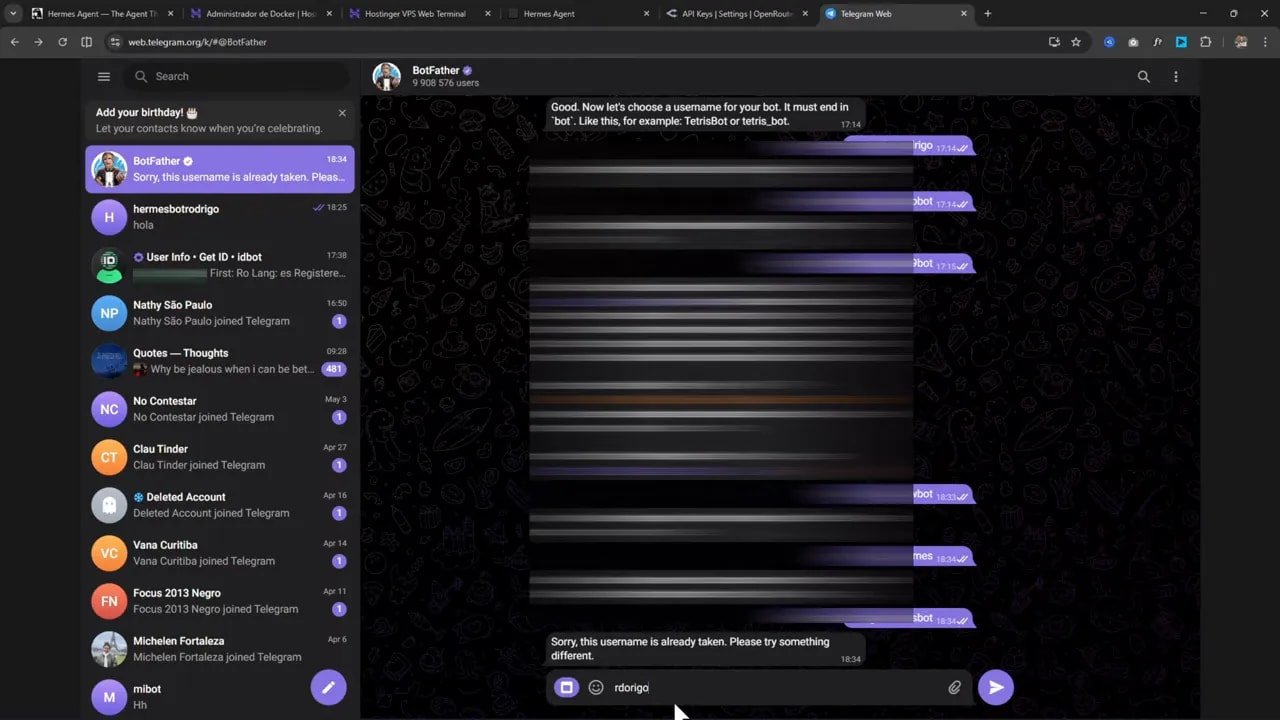
Cuando BotFather confirma que el bot fue creado, te entrega un token. Ese token es la credencial que conecta tu bot de Telegram con Hermes. Cópialo y pégalo cuando Hermes lo solicite en la terminal.
Importante: al pegar el token en consola, puede que no se vea nada en pantalla. Eso es normal en varios prompts de seguridad. Aunque parezca vacío, sí se está escribiendo.
🔐 Restringir el acceso a tu bot con tu user ID
Acá viene una parte clave si no quieres que cualquier persona pueda escribirle a tu agente.
Hermes te preguntará qué usuarios estarán autorizados para interactuar con el bot. Si dejas ese campo vacío, cualquier persona que encuentre tu bot en Telegram podría intentar usarlo. No es lo recomendable.
La mejor práctica en esta configuración es poner tu propio Telegram User ID.
Para obtenerlo, puedes usar un bot como User Info Bot. Lo buscas en Telegram, entras y automáticamente te mostrará tu ID numérico. Copias ese número y lo pegas en la configuración de Hermes.
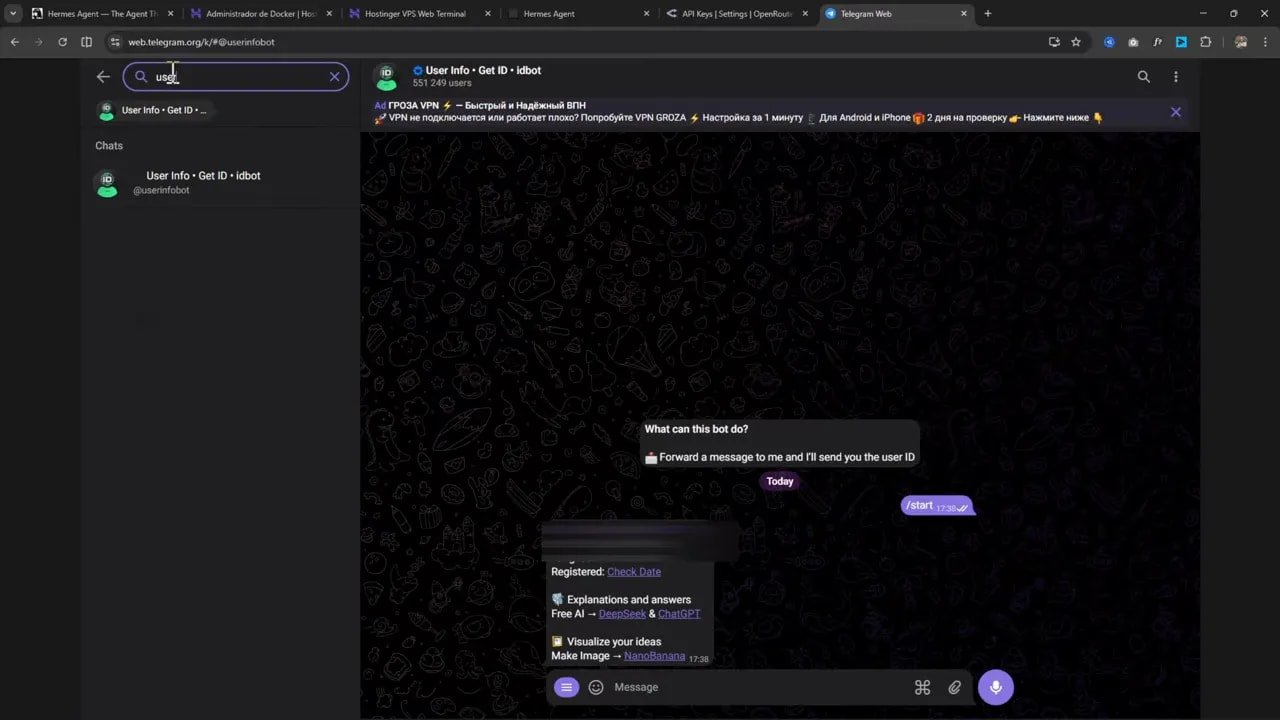
De esa forma, solo tú tendrás permiso para hablar con el agente.
Después Hermes pregunta si ese usuario debe ser el canal principal para recibir resultados. Eso es útil para tareas programadas o jobs automáticos. Por ejemplo, si más adelante le pides un informe diario a cierta hora, los resultados te llegarán ahí.
La recomendación es marcar yes.
🛠️ Levantar Hermes de nuevo y revisar que todo quedó bien
Una vez terminada la configuración, lo ideal es dejar a mano la ventana desde donde puedes volver a abrir el agente fácilmente. Desde el panel de Hostinger puedes lanzar nuevamente el acceso y verificar que Hermes quedó funcionando con la nueva configuración.
Si necesitas repetir algo del setup o corregir un parámetro, entrar por consola al contenedor sigue siendo la forma más directa de hacerlo.
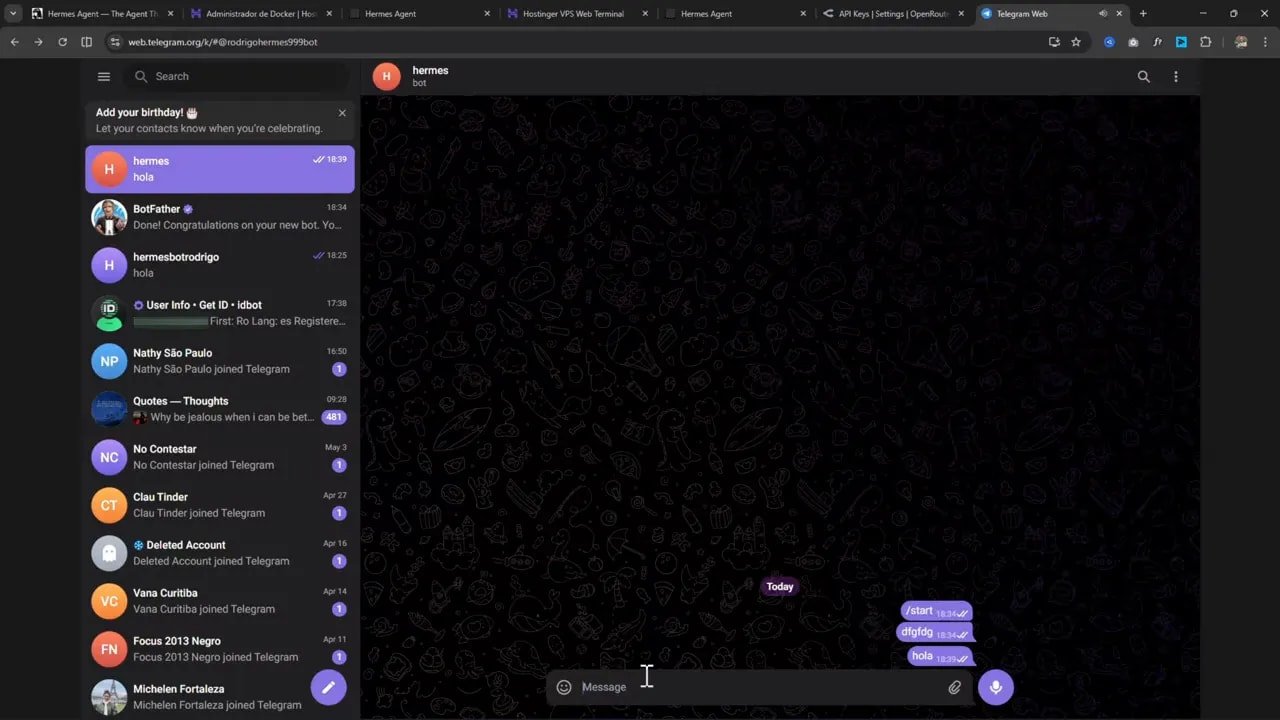
En este punto ya deberías poder abrir Telegram, buscar tu bot y escribirle un mensaje simple, como un “hola”, para comprobar si responde.
🧪 Primera prueba desde Telegram y cambio de modelo
La primera respuesta del bot da un error, pero eso en realidad ya era una buena señal por una razón muy simple: el bot estaba respondiendo. Eso significa que la conexión entre Telegram y Hermes sí existía. El problema apuntaba más bien al modelo configurado o a la ejecución puntual de la tarea.
Para corregirlo, se hace un cambio de modelo y se prueba con GPT 5.4 dentro del entorno configurado. Después de ese ajuste, Hermes logra responder correctamente.
Una manera simple de verificarlo es hacerle una pregunta muy directa, como:
- ¿Qué modelo eres?
Si el agente responde indicando el modelo activo, ya tienes confirmación de que la integración está bien y de que el backend está funcionando como corresponde.
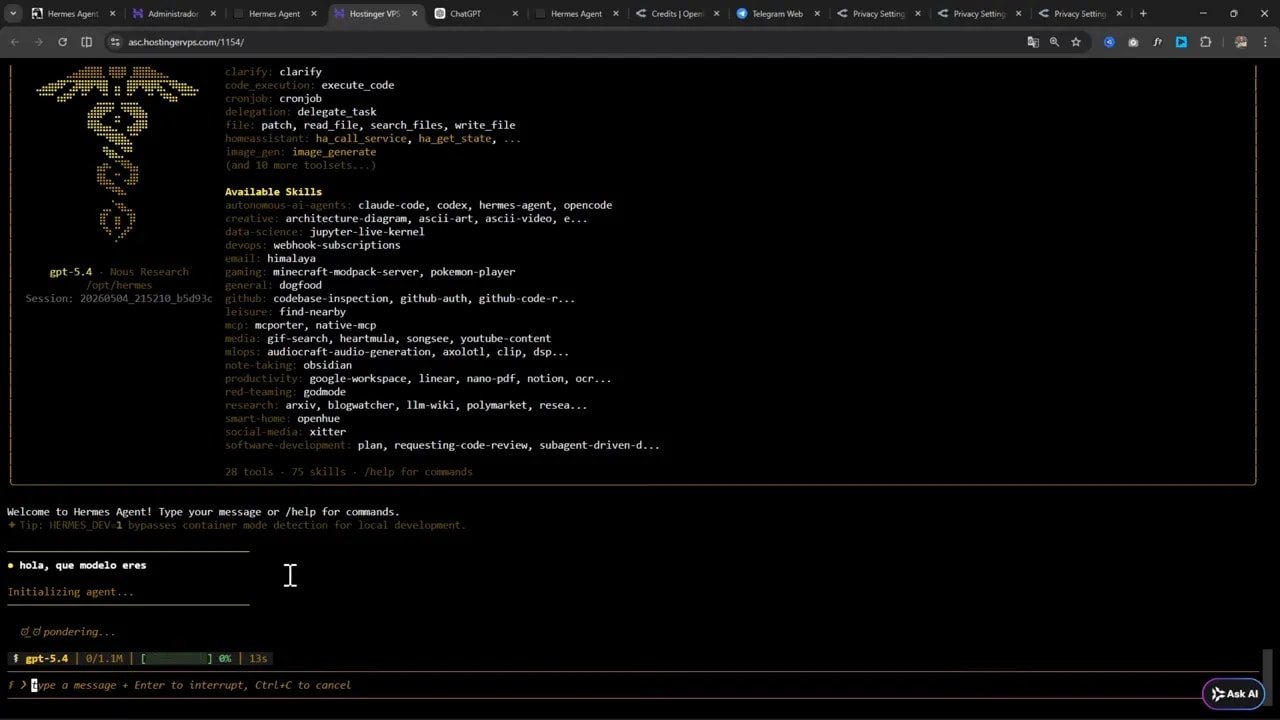
Este detalle también deja una enseñanza útil: cuando un agente falla, no siempre está mal la instalación. A veces el problema es solo el modelo elegido. Por eso conviene probar una o dos alternativas antes de empezar a desmontar todo.
🌐 Qué tipo de tareas puede hacer Hermes Agent
Con Hermes ya activo desde Telegram, puedes empezar con tareas simples para validar su comportamiento. Una de las pruebas hechas consiste en pedirle noticias del día sobre un tema específico, como vibe coding. Ahí se observa que intenta buscar información en Google y en distintos sitios web.
Esa prueba es interesante porque confirma algo importante: Hermes no se limita a responder como un modelo estático. Tiene un componente agéntico que le permite ejecutar acciones, buscar información y tratar de completar tareas con más autonomía.
Luego se hace una prueba todavía más clara: pedirle que busque el logo de OpenAI. Esa es una mini tarea agéntica porque no basta con generar texto. El agente necesita entender la instrucción, salir a buscar una referencia y devolver un resultado.
Incluso se afina después la petición diciendo que se quiere el icono, no cualquier logo. Ese tipo de interacción muestra cómo puedes ir guiando al agente para precisar mejor lo que necesitas.
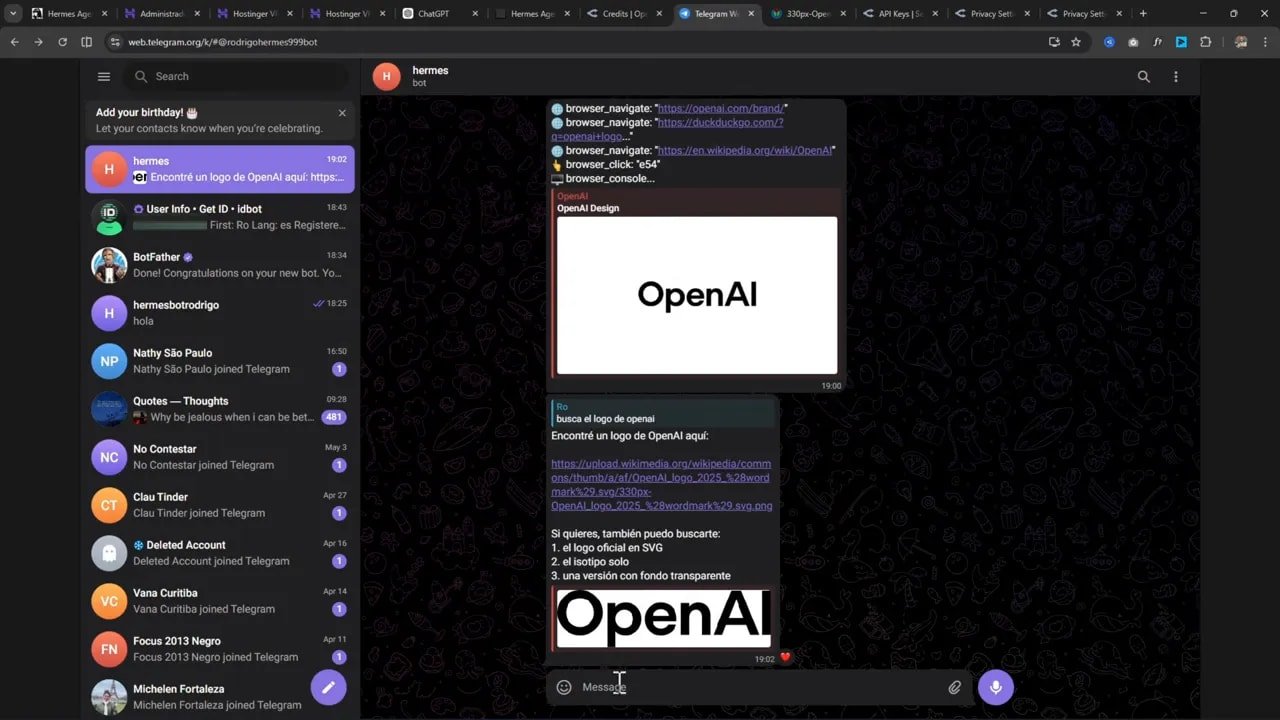
Dependiendo de cómo vayas usando Hermes, este enfoque puede servir para cosas como:
- Consultas rápidas desde Telegram.
- Búsqueda de información sobre un tema puntual.
- Tareas periódicas con resultados enviados al chat principal.
- Interacciones continuas donde el agente va reteniendo cierto contexto útil.
💡 Consejos prácticos para que Hermes quede realmente útil
Instalar Hermes es solo la mitad del trabajo. La otra mitad es dejarlo en una configuración que no te dé problemas después. Estos consejos salen directamente de la experiencia práctica del proceso:
1. Usa una VPS en lugar de tu computador principal
Te ahorras cortes, reinicios accidentales y dependencias innecesarias. Si quieres algo que funcione de verdad 24/7, este punto vale mucho la pena.
2. Guarda contraseñas y tokens en un lugar seguro
Durante la instalación aparecen varias credenciales: la contraseña de acceso inicial a Hermes, la API Key de OpenRouter y el token del bot de Telegram. Si pierdes alguna, después toca rehacer pasos.
3. Pon límites de gasto en OpenRouter
Es una de esas medidas pequeñas que pueden evitar un dolor de cabeza. Un tope como 10 dólares ya te protege bastante para comenzar.
4. No dejes el bot abierto a cualquiera
Configura tu User ID de Telegram como usuario autorizado. Es la forma más simple de mantener el agente privado.
5. Si algo falla, prueba otro modelo
No asumas de inmediato que Hermes está mal instalado. Si Telegram responde pero da error al ejecutar tareas, puede ser simplemente un problema del modelo seleccionado.
6. Deja a mano la terminal del contenedor
Entrar con Docker y correr de nuevo hermes setup es una forma muy rápida de corregir configuraciones sin empezar desde cero.
📋 Resumen rápido del proceso completo
Si quieres una versión resumida de todo el flujo, sería algo así:
- Contratar y preparar una VPS en Hostinger.
- Verificar que use Ubuntu.
- Entrar al Administrador de Docker.
- Desplegar Hermes con la implementación de un clic.
- Guardar la contraseña inicial y acceder al panel.
- Ejecutar el Quick Setup.
- Elegir OpenRouter como proveedor de IA.
- Crear una API Key con límite de gasto.
- Seleccionar un modelo, idealmente económico o gratuito para probar.
- Entrar por terminal al contenedor con Docker.
- Ejecutar hermes setup.
- Configurar Telegram como plataforma de mensajería.
- Crear un bot con BotFather.
- Pegar el token del bot en Hermes.
- Obtener tu User ID en Telegram y autorizar solo ese usuario.
- Marcar ese chat como canal principal para resultados.
- Probar el bot desde Telegram.
- Si falla el modelo, cambiarlo y volver a probar.
✅ Resultado final: un agente de IA siempre disponible en Telegram
Cuando todo queda bien configurado, el resultado es muy cómodo: tienes Hermes Agent instalado en tu VPS, funcionando todo el día y accesible desde Telegram como si fuera tu propio asistente privado.
Eso te da bastante flexibilidad. Puedes escribirle desde cualquier lugar, hacer pruebas rápidas, pedir búsquedas, usar tareas automatizadas y seguir expandiendo lo que el agente puede hacer con el tiempo.
Lo mejor es que el proceso no requiere una infraestructura rara ni una instalación especialmente compleja. Con una VPS bien montada, Docker, OpenRouter y Telegram, ya tienes una base sólida para empezar.
Si estabas buscando una forma práctica de instalar Hermes Agent en Hostinger y usarlo de manera cotidiana desde el celular o el escritorio, esta configuración es una excelente forma de partir.
Y si algo no responde a la primera, tranquilidad. Muchas veces no es la instalación. Es solo cuestión de ajustar el modelo correcto y seguir.
Aviso: este artículo puede incluir enlaces promocionales. Si realizas una compra, puedo recibir una comisión sin costo adicional para ti.