Publicar una aplicación web creada en Google Antigravity no tiene por qué ser complicado. Esta guía explica paso a paso cómo llevar un proyecto desde Antigravity a un repositorio en GitHub y luego desplegarlo en Netlify, manteniendo variables de entorno seguras y evitando los errores más comunes. Si ya tienes la app integrada con base de datos, estos pasos te permitirán exponerla en Internet de forma rápida y ordenada.
Tabla de contenidos
- Resumen rápido 🚀
- Preparar Git y el repositorio en GitHub 🧰
- Solucionar errores de autorización y push ❗
- Conectar Netlify y crear el proyecto para desplegar 🌐
- Importar variables de entorno desde .env 🔐
- Desplegar y comprobar la aplicación en producción ✅
- Costos y límites: qué considerar antes de seguir 💰
- Buenas prácticas con variables de entorno y secretos 🔒
- Alternativas a Netlify y cuándo elegirlas ⚖️
- Checklist antes de publicar ✅
- Solución de problemas avanzados y tips de optimización ⚡
- Buenas prácticas para el flujo de trabajo Git y despliegues 🔁
- Recursos y enlaces útiles 🔗
- Conclusión y próximos pasos ✨
Resumen rápido 🚀
Objetivo: subir tu proyecto a GitHub y desplegarlo en Netlify.
Requisitos básicos:
- Tener la app lista en Google Antigravity (o un proyecto local con los archivos del repositorio).
- Cuenta en GitHub.
- Instalar Git for Windows o Git en tu sistema.
- Cuenta en Netlify (la opción gratuita suele ser suficiente para proyectos con poco tráfico).
Flujo general:
- Instalar Git y publicar el proyecto en un repositorio de GitHub desde la interfaz de Antigravity.
- Conectar GitHub con Netlify y configurar el repositorio para que Netlify haga build y deploy automático.
- Importar variables de entorno desde tu archivo .env en Netlify para mantener credenciales fuera del código.
Preparar Git y el repositorio en GitHub 🧰
Antes de cualquier despliegue es recomendable tener el código en un repositorio remoto. Centralizar el proyecto en GitHub facilita conectar servicios como Netlify o Vercel y permite control de versiones y despliegues automáticos.
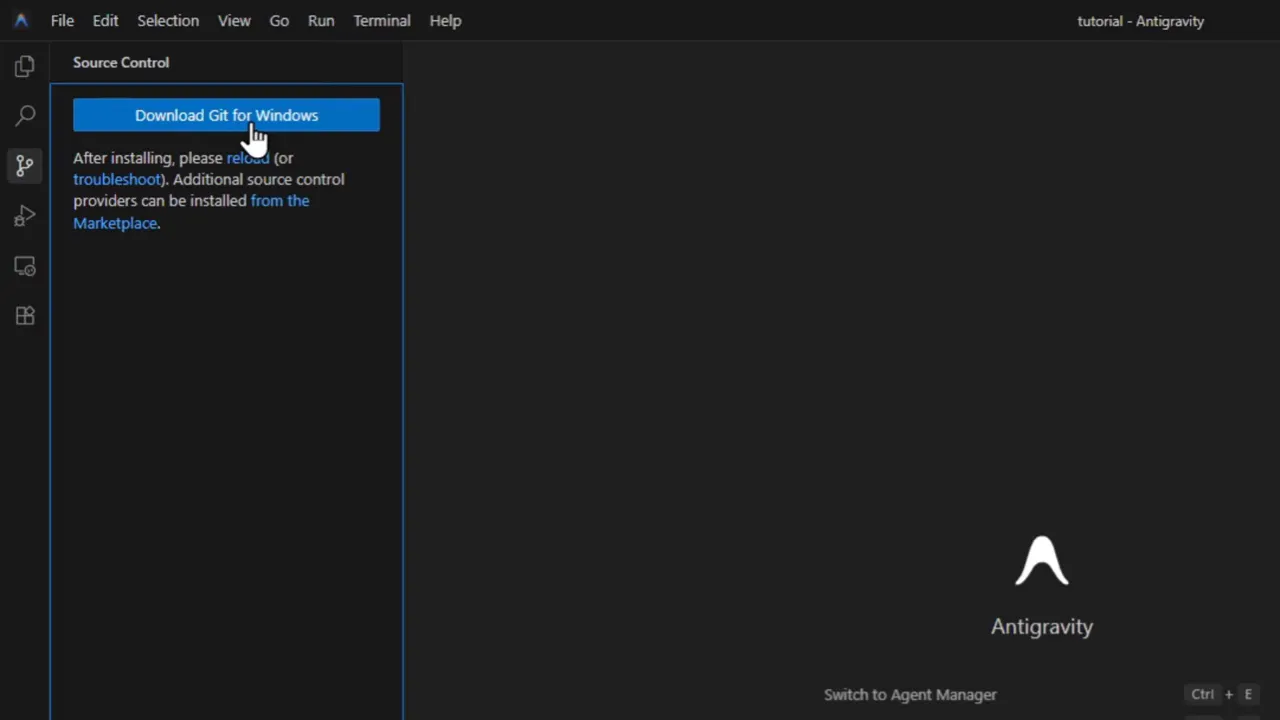
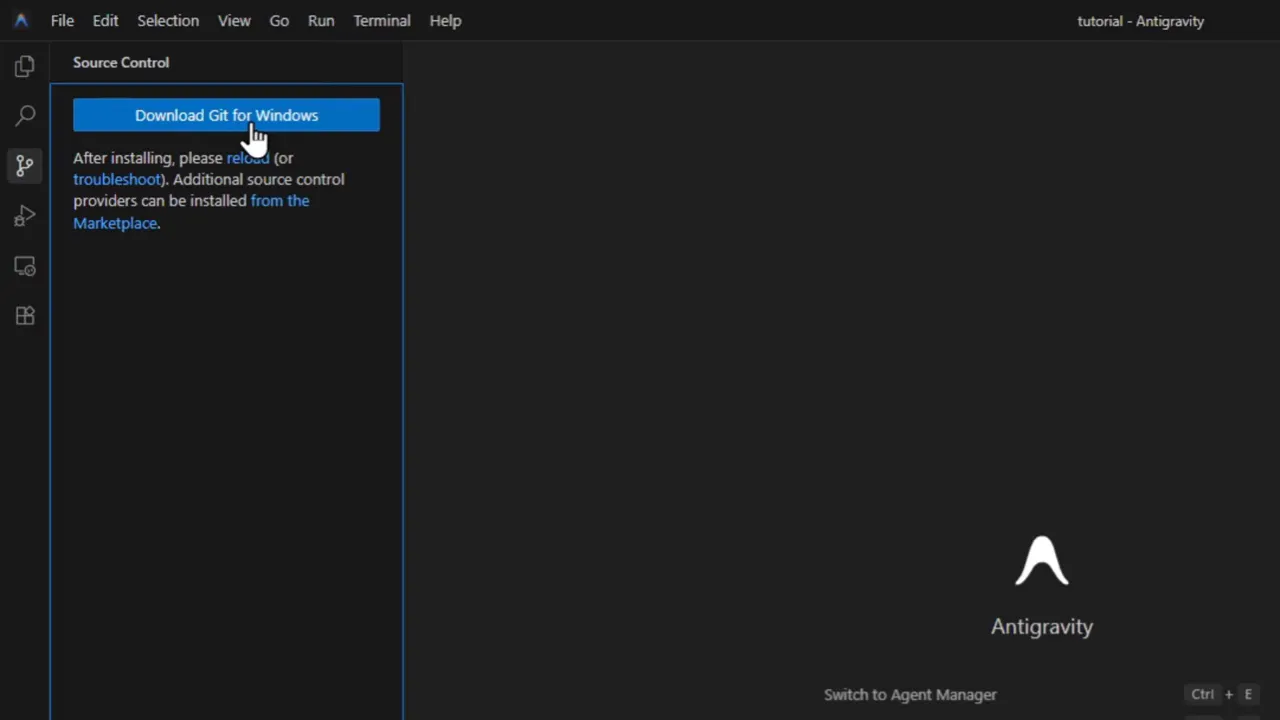
Pasos para instalar Git en Windows (si aún no lo tienes):
- En la herramienta local o en Antigravity busca la opción de Source Control. Apunta a la descarga de Git for Windows.
- Descarga el instalador desde la página oficial o desde el enlace que aparezca en la interfaz y ejecútalo.
- Usa las opciones por defecto durante la instalación salvo que tengas necesidades especiales.
Imagen del paso de descargar Git for Windows:
Una vez instalado Git puedes publicar el proyecto desde Antigravity directamente en GitHub:
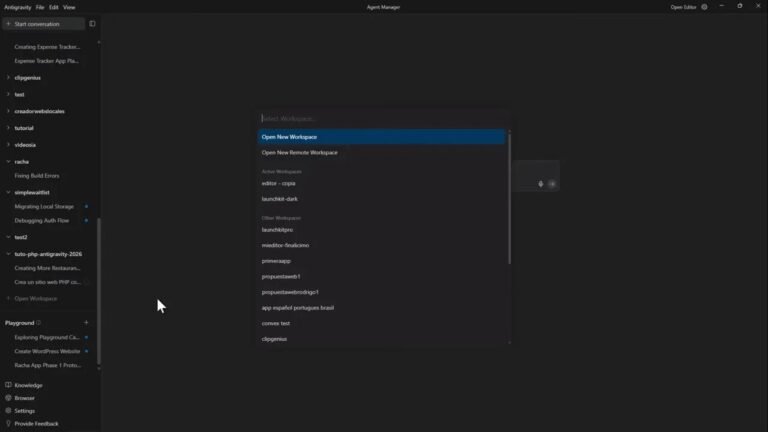
- En el panel de Antigravity selecciona Publish to GitHub.
- Autoriza la conexión entre tu cuenta de GitHub y la herramienta. Probablemente recibirás un código o una solicitud de autorización que debes aceptar.
- Si GitHub envía un código por correo electrónico, cópialo y pégalo en el cuadro de verificación que se te solicita.
- Asigna un nombre al repositorio y elige si quieres que sea privado o público. Un repositorio privado es buena práctica para proyectos con secretos, aunque en este flujo las variables sensibles se manejan fuera del código.
- Genera el commit inicial y ejecuta el push para subir los cambios al repositorio remoto.
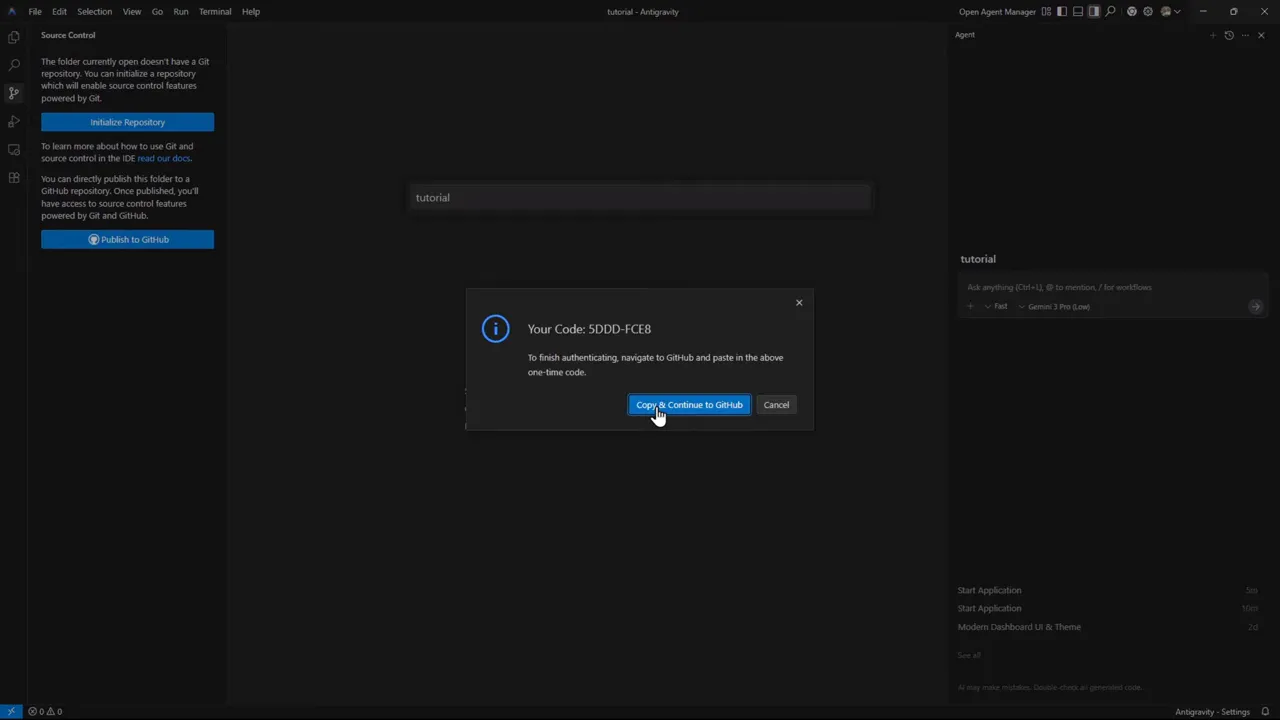
Consejo: usa mensajes de commit descriptivos. Aunque en la interfaz a veces solo pones un texto breve, eso ayuda para futuras referencias.
Solucionar errores de autorización y push ❗
Durante el proceso de publicar puedes enfrentar algunos problemas comunes. Aquí las soluciones prácticas:
- No recibo el correo con el código: revisa la carpeta de spam o correo no deseado. Asegúrate de que la dirección de correo asociada a tu cuenta de GitHub sea válida y tenga acceso.
- Error al hacer push por permisos: asegúrate de que Antigravity haya recibido permisos para acceder a tus repositorios. Revisa las aplicaciones autorizadas en la configuración de tu cuenta de GitHub.
- Repositorio no aparece en GitHub después del push: confirma que la rama a la que hiciste push sea la rama por defecto (main o master). Si trabajas con ramas diferentes, revisa en GitHub en la sección Branches.
- Conflictos o archivos no añadidos: revisa el estado del repositorio local con git status y haz los commits necesarios antes de push.
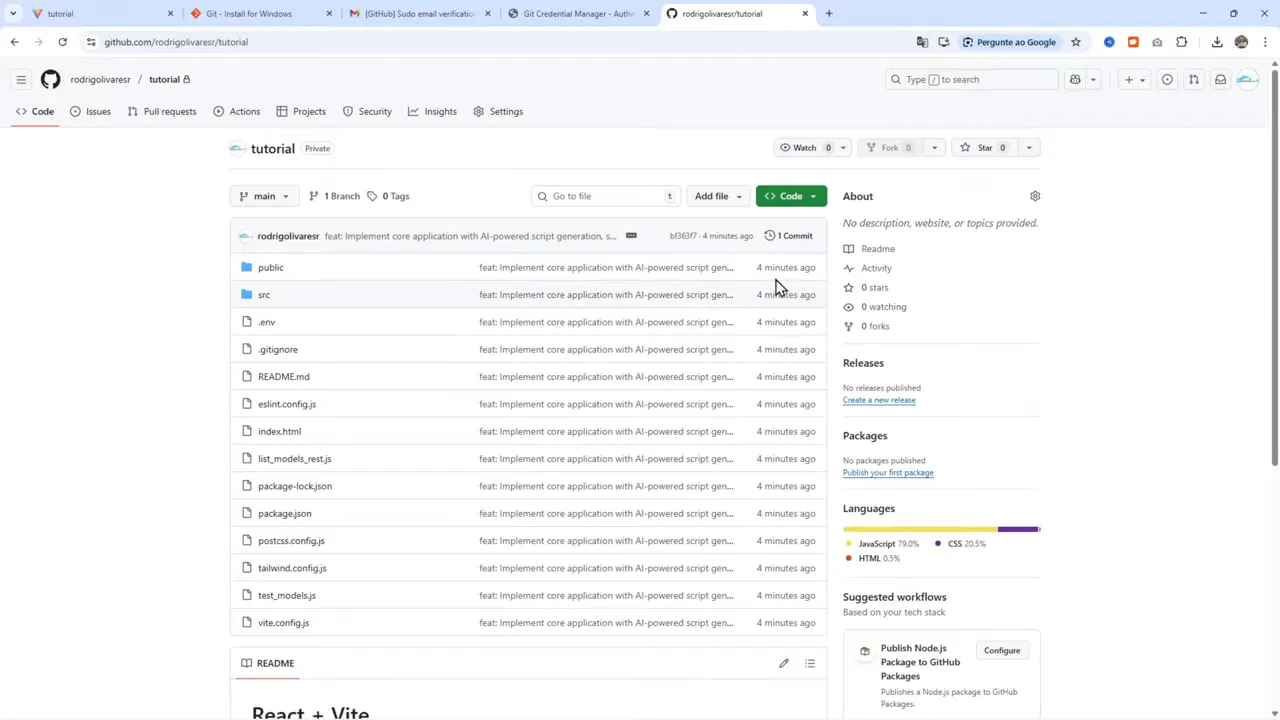
Imagen que muestra el proyecto ya comiteado en GitHub:
Conectar Netlify y crear el proyecto para desplegar 🌐
Netlify ofrece un flujo directo para importar repositorios desde GitHub, hacer build y publicar el sitio. La integración es sencilla y permite desplegar automáticamente cada vez que hagas un push al repositorio.
Pasos para crear un proyecto en Netlify:
- Regístrate o inicia sesión en Netlify (la versión gratuita es suficiente para muchos proyectos pequeños).
- En el panel de Netlify ve a la sección Builds y selecciona New project from git.
- Elige GitHub como proveedor, y autoriza a Netlify a acceder a tus repositorios si aún no lo has hecho.
- Usa la opción Only select repositories si solo quieres dar acceso a uno o varios repositorios específicos.
- Selecciona el repositorio donde publicaste tu proyecto desde Antigravity e instala la integración.
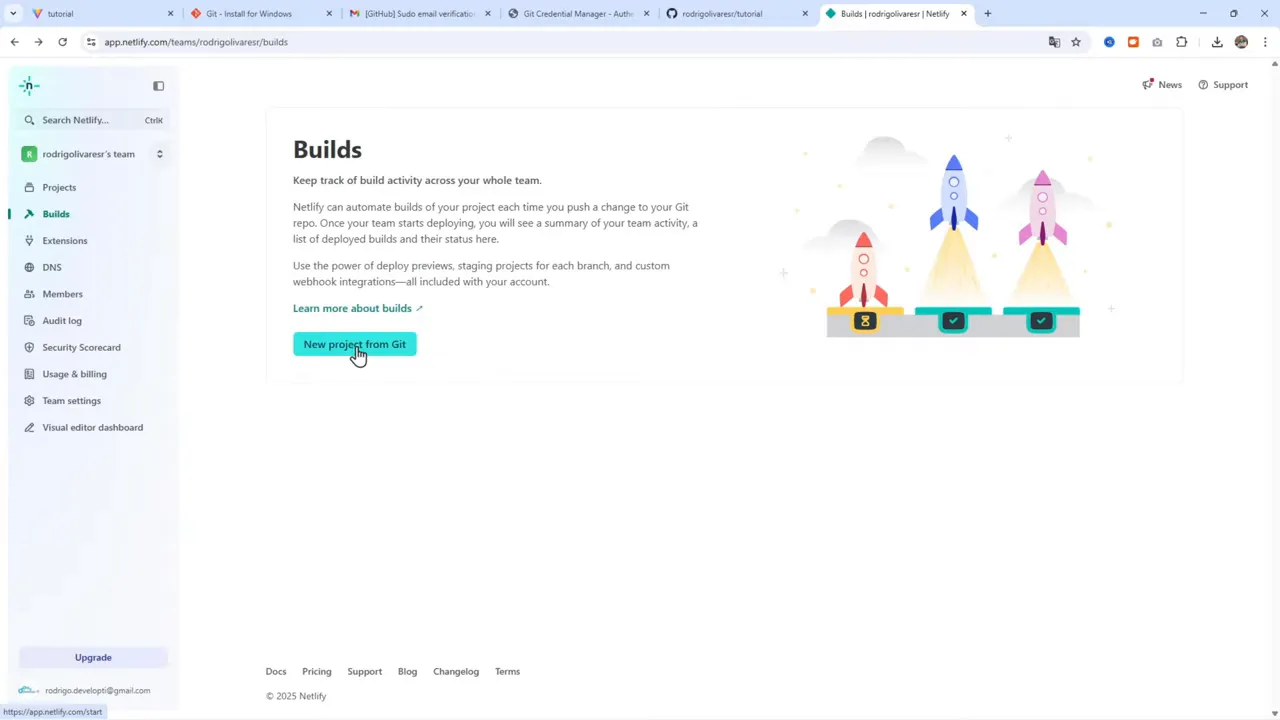
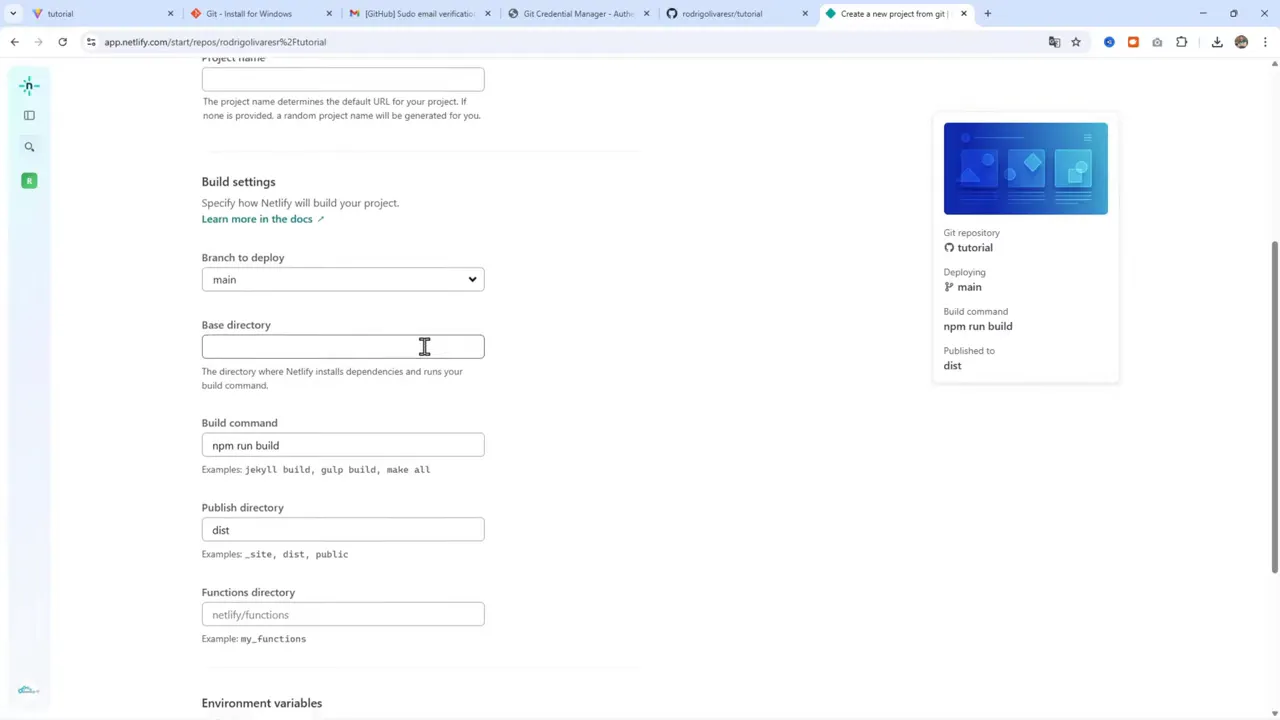
Netlify te mostrará los comandos de compilación y la carpeta de publicación esperada. Para proyectos basados en frameworks comunes estos valores suelen ser:
- Build command: npm run build o yarn build (depende del proyecto).
- Publish directory: build, dist o public (según framework).
Imagen del repositorio listo en Netlify:
Importar variables de entorno desde .env 🔐
Las variables de entorno son claves para mantener secretas las credenciales (APIs, cadenas de conexión a bases de datos, claves privadas). Netlify permite configurar variables en la interfaz, y muchas veces puedes importarlas desde un archivo .env para ahorrar tiempo.
Cómo importar variables desde tu archivo .env:
- En el proceso de creación del proyecto en Netlify, busca la sección Add Environment Variables.
- Selecciona Import from .env si aparece esa opción.
- Copia el contenido de tu archivo .env y pégalo en el cuadro correspondiente. Netlify parseará cada línea y creará las variables de entorno en tu entorno de build y en producción.
- Haz click en Deploy para iniciar el proceso de build usando esas variables.
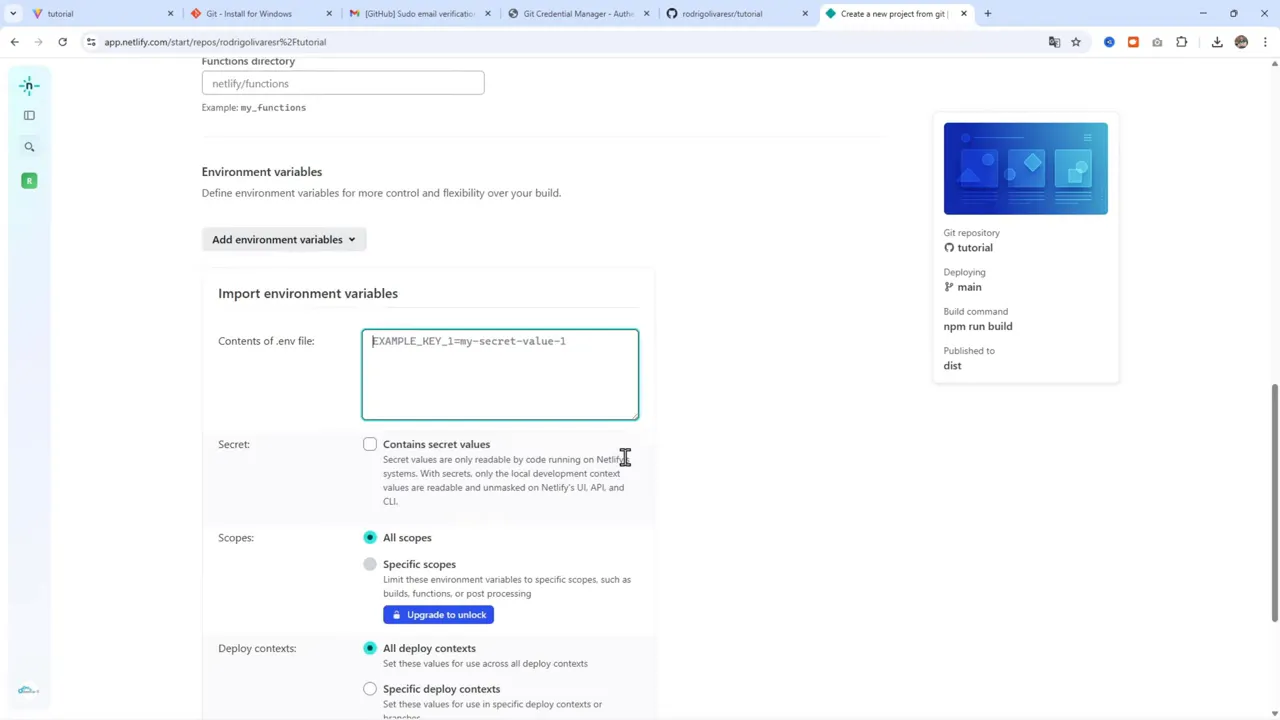
Importar las variables desde .env es tan simple como copiar y pegar. Asegúrate de no exponer archivos .env en el repositorio (añade .env a .gitignore) y confía en Netlify para almacenar los valores de forma segura.
Desplegar y comprobar la aplicación en producción ✅
Una vez que Netlify inicia el proceso de deploy, verás los logs de build en tiempo real. Si todo va bien, al final del proceso Netlify te dará una URL pública para tu aplicación.
Pasos finales:
- Revisa la consola de logs de Netlify para asegurarte de que la build no tenga errores.
- Haz click en Open Production para abrir la URL pública del deploy y probar la aplicación en línea.
- Si tu app usa rutas o autenticación, realiza pruebas funcionales: login, consultas a la base de datos, envíos de formularios, etc.
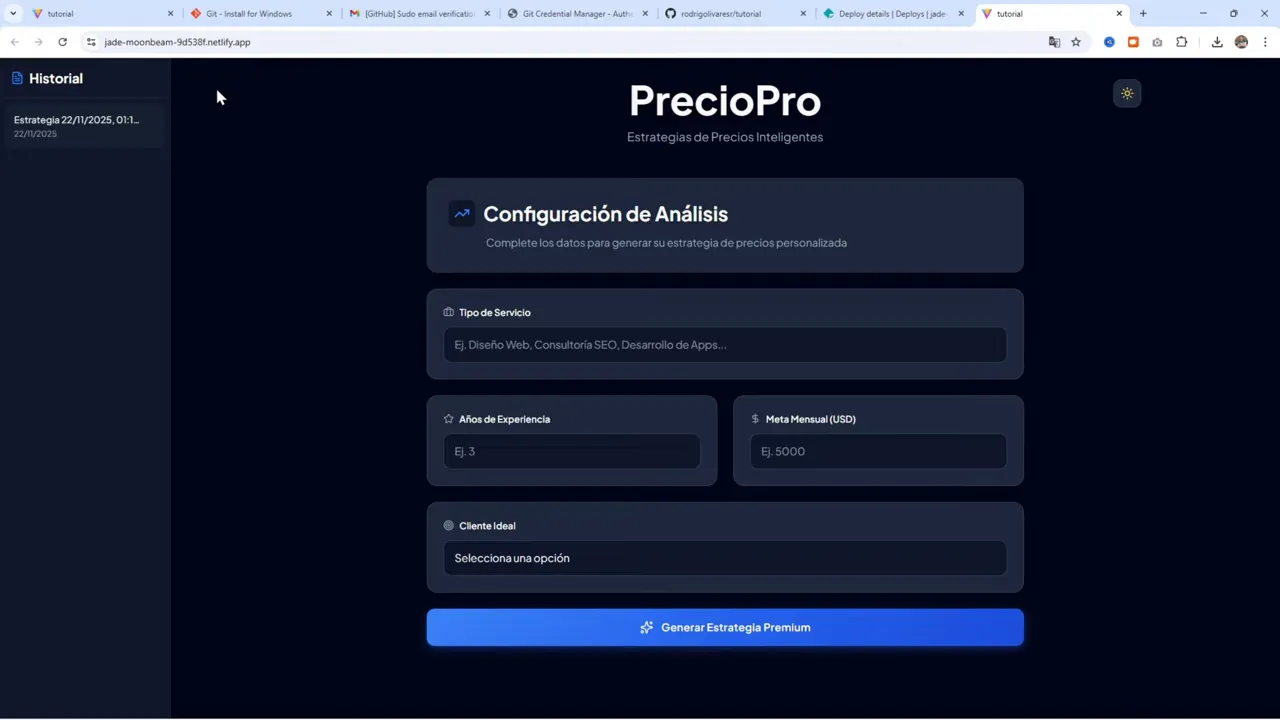
Si hay errores en la build, revisa los mensajes en la consola. A menudo son dependencias faltantes, variables de entorno no definidas o rutas de publicación incorrectas.
Costos y límites: qué considerar antes de seguir 💰
Netlify ofrece un plan gratuito con límites generosos para proyectos personales y prototipos. Sin embargo, es importante revisar los límites y la política de uso para evitar sorpresas:
- Revisa el número de builds por mes y el tiempo máximo de ejecución de cada build.
- Comprueba la cantidad de ancho de banda incluida y los límites de transferencias.
- Si tu app usa funciones serverless o servicios pagos externos, es posible que generen cargos adicionales.
Si la aplicación empieza a recibir tráfico real o requiere mayor rendimiento, hay planes de pago que amplían recursos y capacidades. Para proyectos con poco tráfico, el plan gratuito suele bastar.
Buenas prácticas con variables de entorno y secretos 🔒
Mantener seguras las claves y credenciales es clave. Aquí algunas recomendaciones prácticas:
- No comites archivos .env al repositorio. Añade .env a .gitignore y gestiona secretos fuera del control de versiones.
- Usa las variables de entorno: configura API keys, cadenas de conexión y credenciales en la plataforma de despliegue (Netlify, Vercel, Hostinger).
- Separación entre entornos: define variables distintas para desarrollo, staging y producción para evitar usar datos reales en entornos de prueba.
- Rotación de claves: si una clave se expone, revócala y genera una nueva lo antes posible.
- Revisiones y acceso: controla qué usuarios tienen acceso a las configuraciones del proyecto en GitHub y en Netlify.
Alternativas a Netlify y cuándo elegirlas ⚖️
Netlify es ideal para la mayoría de aplicaciones front-end y proyectos estáticos o híbridos. Sin embargo, existen otras opciones con características específicas que pueden encajar mejor según tus necesidades:
- Vercel: excelente integración con aplicaciones Next.js y despliegues muy rápidos. Si usas SSR (server-side rendering) con Next.js, Vercel suele ser la opción preferida.
- Hostinger: si ya tienes un plan compartido y prefieres un hosting tradicional, Hostinger puede ser una alternativa económica. Hay tutoriales para publicar apps desde Google AI Studio y plataformas similares en Hostinger.
- Plataformas cloud (AWS, Google Cloud, Azure): para proyectos con requisitos avanzados, escalabilidad a gran escala o necesidades específicas de infraestructura, las plataformas cloud son la opción más flexible pero también más compleja y con costos distintos.
Si buscas la forma más sencilla y gratuita para poner una app con poco tráfico en línea, Netlify y Vercel son excelentes puntos de partida. Hostinger puede ser buena si ya pagas por un plan compartido y prefieres consolidar servicios.
Enlaces útiles:
- Google Antigravity: https://antigravity.google
- Netlify: https://www.netlify.com/
- Guía para publicar en Hostinger: https://youtu.be/5to-rNEIz1o
- Playlist para crear apps web: https://www.youtube.com/playlist?list=PLBTuX25MUpdo9YuMzu-o9c80p1q40EBfI
Checklist antes de publicar ✅
Antes de presionar el botón final, revisa esta lista para minimizar errores en producción:
- El repositorio en GitHub contiene solo código necesario y no incluye archivos con secretos.
- Las variables de entorno se han importado correctamente en Netlify y coinciden con los nombres usados por la app.
- El build command y el publish directory están configurados correctamente para el framework que uses.
- Las dependencias están listadas correctamente en package.json (o el gestor de paquetes que uses).
- Se han realizado pruebas funcionales básicas en un entorno local antes del deploy.
- Se revisaron límites de la cuenta de Netlify y planes en caso de necesidad de escalado.
Solución de problemas avanzados y tips de optimización ⚡
Si el deploy falla o la aplicación se comporta de forma inesperada en producción, revisa lo siguiente:
- Logs de build: revisa los errores puntuales. Si se trata de módulos faltantes instala la dependencia y actualiza package.json.
- Variables de entorno no definidas: verifica que los nombres coincidan exactamente (son sensibles a mayúsculas y minúsculas).
- Tiempo de build excedido: optimiza scripts de build, reduce dependencias pesadas o mueve procesos intensivos a tareas separadas.
- Problemas con rutas: si la aplicación usa enrutamiento del lado del cliente, configura redirecciones en Netlify (_redirects) para enviar todas las rutas al index.html según sea necesario.
- Assets estáticos: utiliza cache busting y CDN para servir imágenes y archivos estáticos para mejorar la performance.
- Pruebas en distintos entornos: recrea un entorno de staging (si es posible) para validar cambios antes de aplicar en producción.
Buenas prácticas para el flujo de trabajo Git y despliegues 🔁
Adoptar un flujo de trabajo consistente facilita colaboraciones y reduces errores en producción. Algunas prácticas recomendadas:
- Usar ramas feature para desarrollo y merge requests o pull requests para revisar cambios antes de integrarlos a main.
- Automatizar pruebas unitarias y de integración en pipelines antes del merge a la rama principal.
- Etiquetar releases en GitHub para marcar versiones estables desplegadas en producción.
- Configurar despliegues automáticos a partir de la rama main y, si lo deseas, despliegues a staging desde otra rama.
Recursos y enlaces útiles 🔗
Documentación y enlaces para profundizar y resolver dudas:
- Google Antigravity: https://antigravity.google
- Netlify: https://www.netlify.com/
- Publicar apps web de Google AI Studio en Hostinger: https://youtu.be/5to-rNEIz1o
- Playlist para crear apps web: https://www.youtube.com/playlist?list=PLBTuX25MUpdo9YuMzu-o9c80p1q40EBfI
- Descarga de Git for Windows: https://git-scm.com/download/win
Conclusión y próximos pasos ✨
Subir un proyecto desde Google Antigravity a GitHub y desplegarlo en Netlify es un flujo de trabajo eficiente y reproducible. Con el repositorio en GitHub y la integración con Netlify puedes automatizar despliegues cada vez que hagas push, mantener tus credenciales seguras con variables de entorno y escalar según lo necesites.
Pasos recomendados después del primer deploy:
- Probar la aplicación en diferentes navegadores y dispositivos.
- Configurar monitoreo básico y alertas para detectar problemas de uptime o errores críticos.
- Analizar métricas de uso y costo si la app empieza a crecer en tráfico.
- Considerar pruebas de carga si esperas picos de tráfico o uso intensivo de recursos.
Si ya tienes todo listo, crea el repositorio, importa tus variables de entorno y dale deploy. Con práctica, este flujo se vuelve rápido y prácticamente automático.