Integrar una base de datos real con una herramienta que genera estrategias o contenidos automáticamente puede transformar la forma en que gestionas información. Aquí explico, paso a paso y con consejos prácticos, cómo conectar Supabase con Google Antigravity usando MCP para guardar resultados en una base de datos, listarlos en un panel lateral y extender ese mismo flujo hacia decenas de otras plataformas como Notion o PayPal.
Tabla de contenidos
- 🧭 Qué lograrás con esta integración
- ⚙️ Requisitos previos
- 🔌 Paso 1: instalar el servidor MCP (MSP) de Supabase en Antigravity
- 🔐 Paso 2: generar el access token en Supabase
- 🧩 Paso 3: configurar la integración dentro del agente (usar MSP/MCP)
- 📦 Paso 4: crear un proyecto en Supabase
- 💾 Paso 5: probar el flujo y guardar estrategias
- 🔎 Cómo funciona todo por detrás
- 🔗 Conectar otras plataformas (Notion, PayPal y más)
- 🛡️ Buenas prácticas de seguridad y arquitectura
- 💡 Consejos prácticos para un dashboard útil
- 🎯 Casos de uso y ejemplos reales
- 📋 Checklist rápido antes de lanzar en producción
- 🔁 Extender y mantener el flujo
- ✍️ Ejemplo de flujo concreto
- 📚 Recursos y enlaces
- ✅ Resumen final
- 📌 Último consejo
🧭 Qué lograrás con esta integración
- Conectar Google Antigravity con Supabase para guardar datos generados (por ejemplo, estrategias, informes, prompts) en una tabla.
- Automatizar el guardado y la consulta desde una barra lateral en Antigravity que lista las entradas guardadas.
- Ver y administrar las entradas directamente desde el panel de Supabase (tabla con registros en formato JSON).
- Extender el mismo flujo a otras plataformas compatibles con MCP, como Notion, PayPal y muchas más.
⚙️ Requisitos previos
Antes de comenzar, asegúrate de tener lo siguiente:
- Google Antigravity instalado. Puedes descargarlo en: https://antigravity.google
- Cuenta en Supabase. Puedes crearla en: https://supabase.com
- Credenciales para generar access tokens en Supabase.
- Un proyecto o intención clara de qué información quieres guardar (por ejemplo, estrategias SEO, plantillas, informes).
Consejo práctico: elige la región del servidor de Supabase más cercana a tus usuarios para reducir latencia al consultar o guardar datos.
🔌 Paso 1: instalar el servidor MCP (MSP) de Supabase en Antigravity
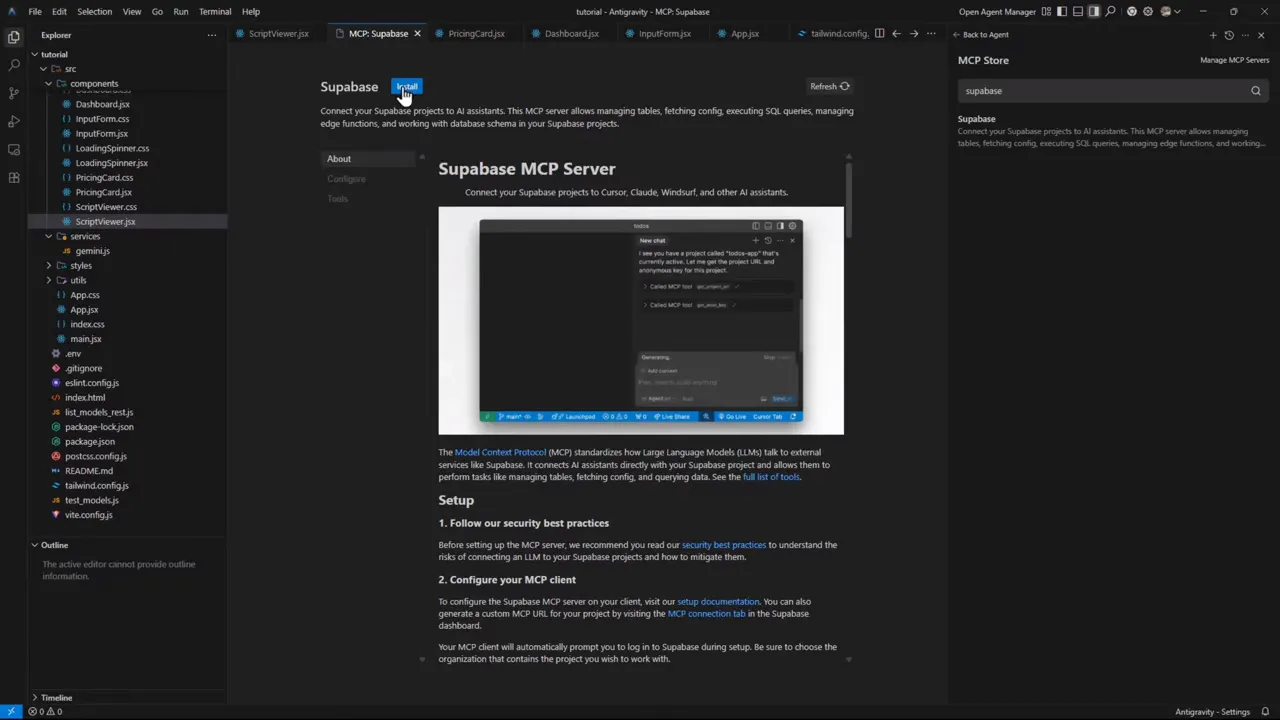
Dentro de Google Antigravity hay una sección para integrar servicios llamada MSP servers (en la app a veces aparece como MSP). Esta colección permite que la inteligencia interactúe directamente con APIs externas sin configurar todo manualmente.
Pasos resumidos:
- Abre Antigravity y localiza los puntitos en la barra del agente (esa sección que gestiona integraciones).
- Haz clic en la opción que muestra MSP servers. Aparecerá una lista de servicios compatibles.
- Busca «Supabase» en esa lista y selecciona el MSP correspondiente.
- Haz clic en «Install» o instalar; la aplicación pedirá un access token para completar la conexión.
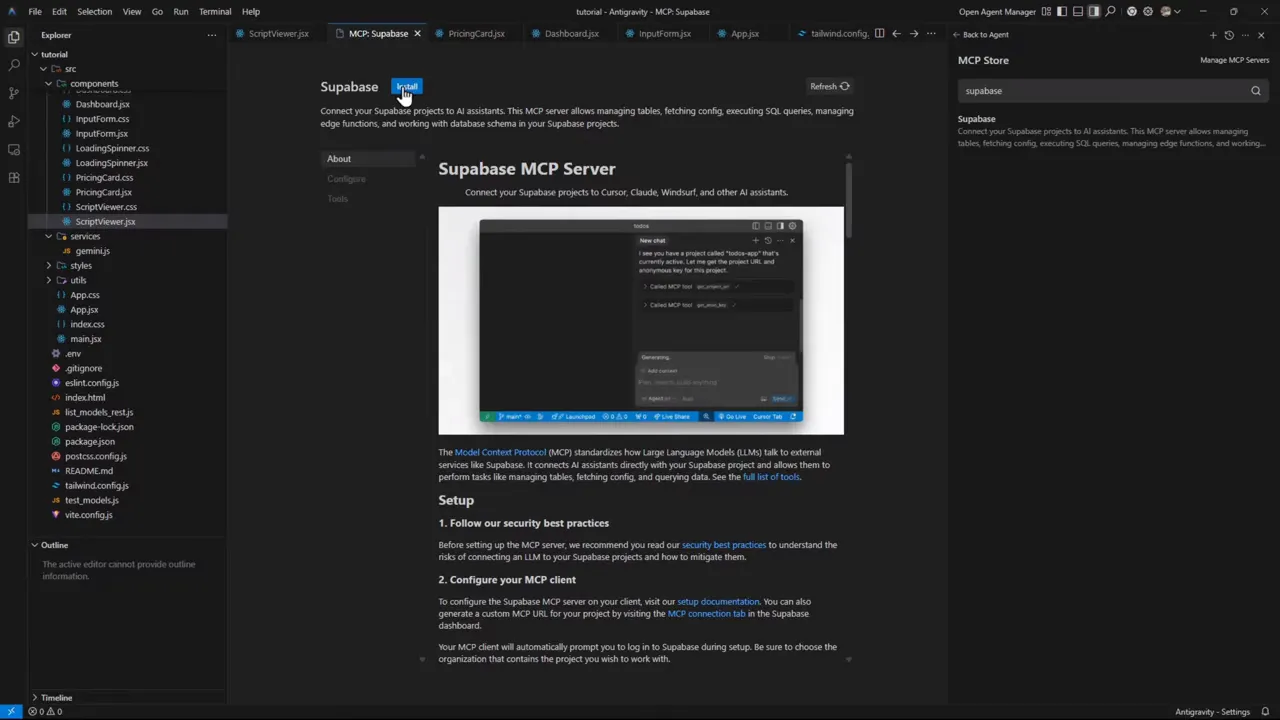
Una vez instalado el MSP, Antigravity sabrá automáticamente cómo interactuar con las herramientas internas de Supabase: métodos disponibles, parámetros esperados y respuestas. Esta capa de abstracción es la que permite que la integración sea sencilla y confiable.
🔐 Paso 2: generar el access token en Supabase
Supabase requiere un token para autorizar la interacción con su API. Crear el token es rápido y se hace desde el panel de Supabase.
- Accede a tu cuenta en https://supabase.com e inicia sesión.
- En el panel, busca la sección de Access Tokens (o similar).
- Haz clic en «Generate New Token». Asigna un nombre descriptivo (por ejemplo, «Antigravity-MCP») y genera el token.
- Haz clic en «Copy» para copiar el token en el portapapeles.
- Pega ese token en Antigravity cuando te lo solicite y guarda la configuración.
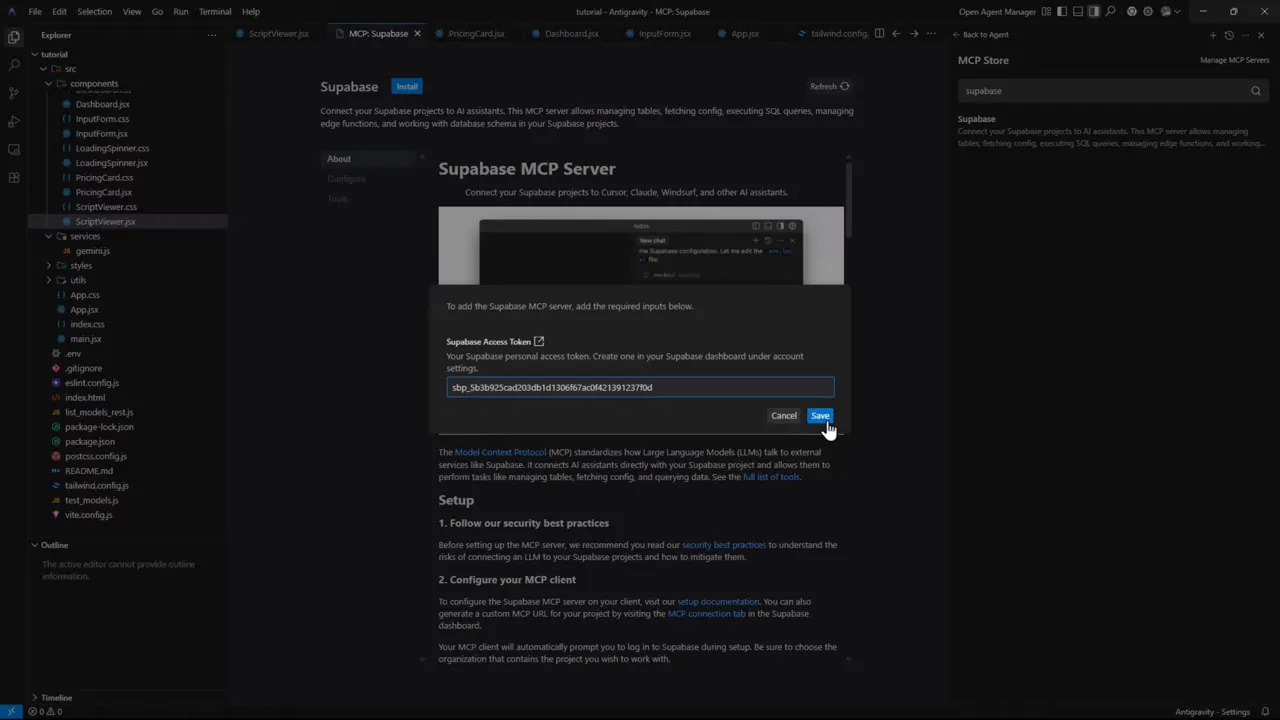
Importante de seguridad: trata ese token como una credencial sensible. No lo compartas públicamente y, si aparece visible en alguna captura o configuración pública, bórralo y genera uno nuevo. Usa tokens con los permisos mínimos necesarios para reducir riesgos.
🧩 Paso 3: configurar la integración dentro del agente (usar MSP/MCP)
Con el token guardado la integración queda lista para usarse desde el propio agente de Antigravity. Tienes dos formas principales de activarla:
- Decirle al agente explícitamente que integre con Supabase y qué debe guardar (en lenguaje natural).
- Usar la funcionalidad de tags dentro del editor: escribe @ y selecciona «MSP» para elegir el servidor Supabase. Esto resulta muy práctico para scripts o prompts reutilizables.
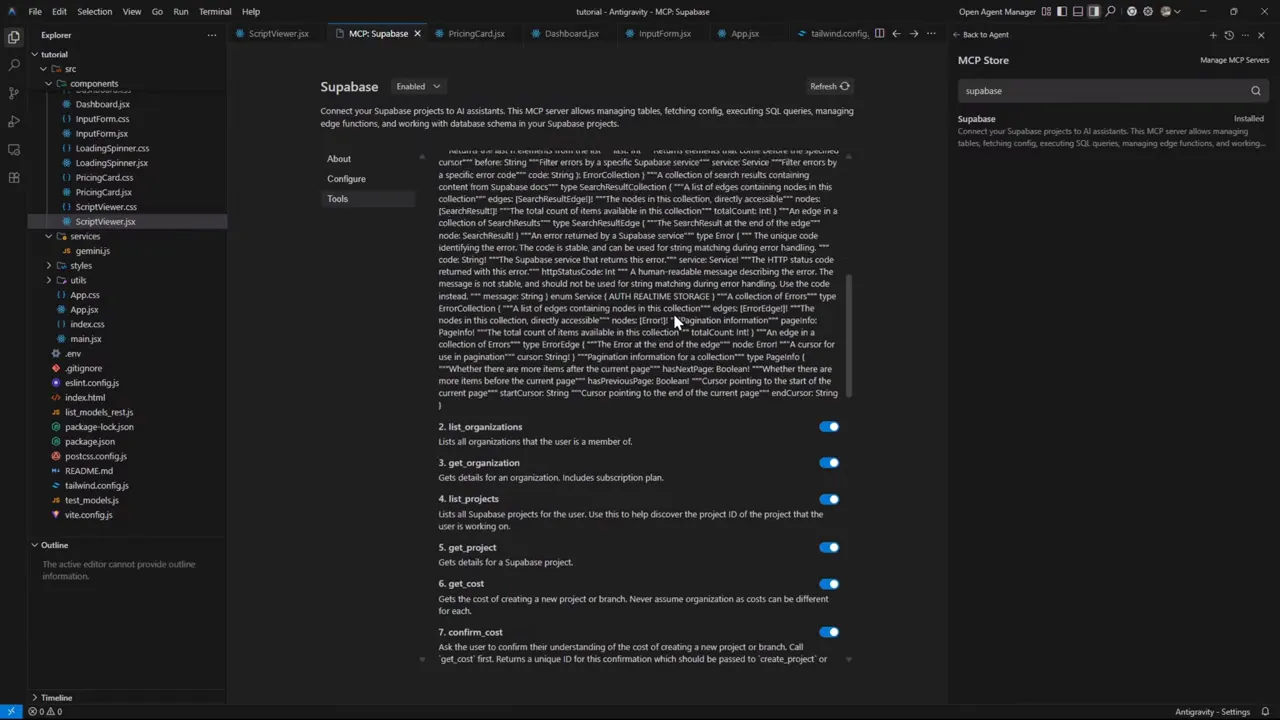
Cuando el MSP está activo, en la sección Tools del agente verás las herramientas internas de Supabase disponibles. Esto permite que la IA comprenda qué métodos existen, parámetros que debe enviar y el formato de respuesta. En la práctica significa menos configuración manual y menos errores en tiempo de ejecución.
Después de elegir el MSP y el proyecto de Supabase, Antigravity genera o completa automáticamente las variables de entorno necesarias (por ejemplo, los endpoints y keys) en el archivo de variables que usa la aplicación. Todo esto ocurre en segundo plano para que tú puedas enfocarte en la lógica del flujo.
📦 Paso 4: crear un proyecto en Supabase
Si aún no tienes un proyecto en Supabase, créalo desde el dashboard. Esto es lo que hicimos con un proyecto llamado Tuto2000, pero puedes usar cualquier nombre que describa la finalidad del proyecto.
- En el panel de Supabase haz clic en «New Project».
- Asigna un nombre (por ejemplo, Tuto2000) y una contraseña para la base de datos.
- Selecciona la región más cercana a tus usuarios (por ejemplo, Sao Paulo si tu audiencia está en Brasil).
- Haz clic en «Create new project» y espera a que se inicialice.
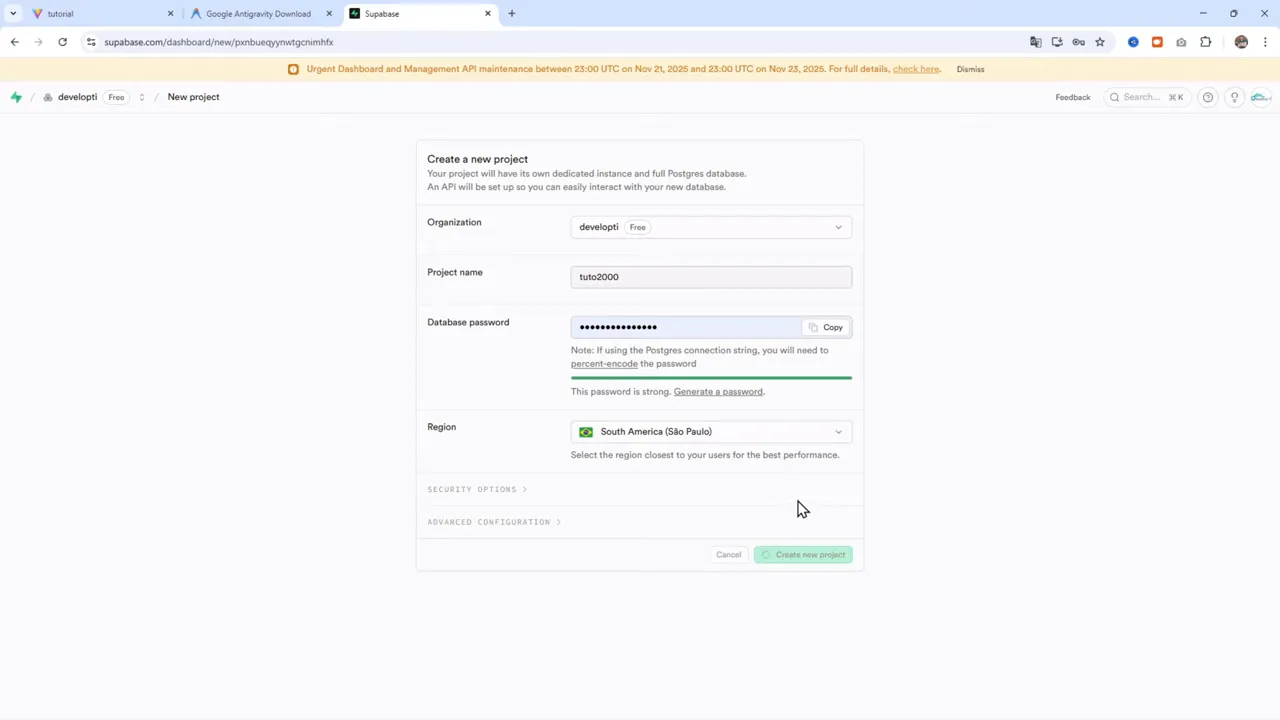
No hace falta completar configuraciones adicionales si el MSP ya está conectado: Antigravity detectará el proyecto una vez creado y te permitirá usarlo directamente.
💾 Paso 5: probar el flujo y guardar estrategias
Con todo conectado, el flujo típico es generar algo en Antigravity (por ejemplo, una estrategia SEO o un informe) y pedir que se guarde en Supabase. La experiencia es tan directa que puedes hacer esto desde la barra lateral que lista las estrategias guardadas.
- Genera la información o estrategia dentro del agente en Antigravity.
- En la interfaz donde aparece la opción, haz clic en «Guardar estrategia» o el botón equivalente.
- Verifica que la entrada aparezca en la barra lateral y que al hacer clic muestre de nuevo la estrategia.
- Abre el dashboard de Supabase, ve a la base de datos del proyecto y revisa la tabla que se creó para estas estrategias.
- Comprueba que el registro se haya guardado, normalmente en formato JSON para mantener estructura y flexibilidad.
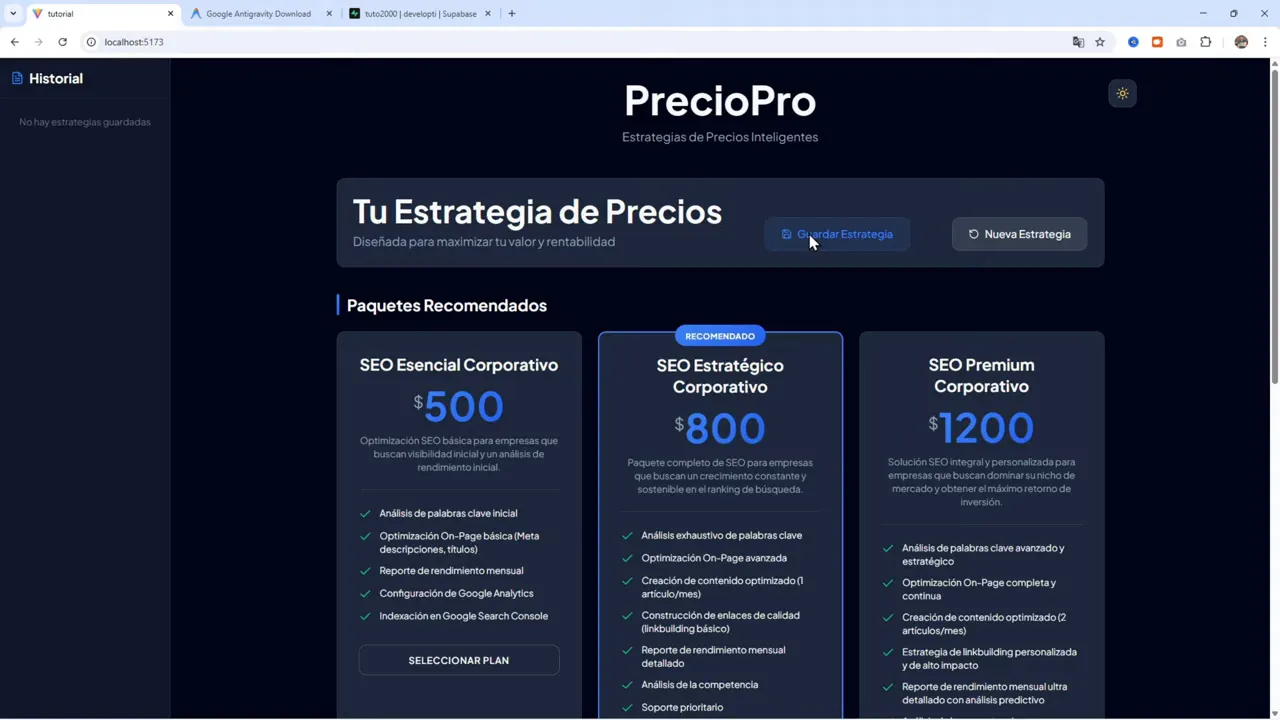
Guardar la salida en JSON es una práctica muy útil: mantiene el texto completo del informe, permite añadir metadatos estructurados (autor, fecha, tags) y facilita consultas complejas o transformaciones posteriores.
🔎 Cómo funciona todo por detrás
La integración se apoya en un patrón bastante potente: el agente (IA) tiene acceso al MCP que expone las operaciones de Supabase como herramientas. Esto significa que la IA no solo envía texto a un endpoint genérico, sino que conoce los métodos disponibles, los parámetros requeridos y el esquema de datos que se espera.
Ventajas clave de este enfoque:
- Interacción inteligente: el agente valida y forma las llamadas correctamente, reduciendo errores por parámetros mal formados.
- Abstracción de la API: no necesitas aprender todos los endpoints; el MSP/MCP los deja disponibles como «acciones» dentro de la app.
- Escalabilidad: el mismo patrón usado para Supabase puede aplicarse a Notion, PayPal, entre muchas otras plataformas disponibles en la lista de MSP servers.
Imagina un flujo en el que la IA genera una estrategia, guarda el resultado en Supabase, luego crea un documento en Notion con un enlace al registro JSON, y finalmente notifica via correo o un webhook. Todo esto puede orquestarse aprovechando las herramientas expuestas por MCP.
🔗 Conectar otras plataformas (Notion, PayPal y más)
Una de las grandes ventajas de usar MCP es la facilidad para añadir nuevas integraciones sin rehacer el flujo. Antigravity incluye un catálogo extenso de servicios (Notion, PayPal, y muchos más). El proceso general para cada servicio es similar al de Supabase:
- Seleccionar el MSP correspondiente en la lista de servidores.
- Generar o conseguir el access token o credenciales necesarias en la plataforma destino.
- Instalar/configurar el MSP en Antigravity y establecer permisos mínimos.
- Crear prompts o workflows que utilicen las herramientas del MSP para leer, crear o actualizar información.
En la práctica esto permite construir flujos compuestos: por ejemplo, guardar un registro en Supabase y al mismo tiempo crear una página en Notion con el resumen, o registrar un pago en PayPal y sincronizar el estado con tu base de datos. La clave es pensar en cada servicio como una herramienta que la IA puede usar cuando sea necesario.
🛡️ Buenas prácticas de seguridad y arquitectura
Al integrar servicios y usar tokens automáticos, conviene seguir unas reglas básicas para minimizar riesgos y asegurar la fiabilidad del sistema:
- Usar tokens con permisos mínimos. Crea tokens que solo permitan lo necesario (por ejemplo, insert y select si solo vas a guardar y leer).
- Evitar exponer claves en capturas o repositorios públicos. Si una API key se filtra, revócala y genera una nueva inmediatamente.
- Rotar tokens periódicamente y tener un plan de rotación automatizado cuando sea posible.
- Nombrar proyectos y tablas con claridad para saber para qué sirve cada entorno (dev, staging, prod).
- Estructurar JSON con campos estándar: id, title, body, metadata, created_at, author. Esto facilita consultas y migraciones.
- Respaldo: programa backups regulares del proyecto Supabase y considera versiones exportadas de tablas críticas.
💡 Consejos prácticos para un dashboard útil
Si vas a construir un dashboard con las estrategias guardadas, ten en cuenta lo siguiente:
- Mostrar títulos y extractos en la lista para facilitar la navegación desde la barra lateral.
- Añadir filtros por fecha, tags o autor para buscar rápidamente entre muchas entradas.
- Permitir previsualizaciones sin cargar todo el JSON, usando campos resumidos para mejorar rendimiento.
- Versionado: cuando se edite una estrategia, guarda versiones para poder revertir cambios o comparar variantes.
- Metadatos: además del texto principal guarda tags, intención (p. ej. SEO, campaña publicitaria), y parámetros usados para generar el contenido.
🎯 Casos de uso y ejemplos reales
Estos son algunos escenarios en los que la integración aporta valor inmediato:
- Equipo de marketing: generar múltiples estrategias SEO y almacenarlas para revisión y aprobación. Los miembros del equipo pueden comentar y versionar cada estrategia desde Notion o desde una UI personalizada.
- Agencias: automatizar briefs para clientes, guardar historiales por cliente y exportar reportes en JSON para alimentar otros sistemas.
- Freelancers: centralizar propuestas y plantillas de trabajo, con posibilidad de reutilizar prompts y datos guardados.
- Startups: orquestar flujos que incluyan creación de registros en Supabase, inserción de documentos en Notion y generación de facturas en PayPal.
📋 Checklist rápido antes de lanzar en producción
- ¿Los tokens tienen los permisos mínimos?
- ¿La estructura de la tabla en Supabase soporta JSON y campos indexables?
- ¿Hay backups programados?
- ¿Se definieron roles y accesos para el equipo?
- ¿Se documentó el flujo (qué hace cada MSP) y se agregaron tests básicos?
🔁 Extender y mantener el flujo
Una vez que el flujo básico está funcionando (generar → guardar → listar), extenderlo es cuestión de conectar más MSPs y diseñar prompts o reglas de automatización. Algunas ideas de extensión:
- Crear notificaciones automatizadas (por email o Slack) cuando se guarde una nueva estrategia.
- Integrar revisiones humanas como pasos en el workflow (por ejemplo, marcar como «pendiente de revisión»).
- Sincronizar con CRM o con herramientas de gestión de proyectos para crear tareas a partir de una estrategia aprobada.
✍️ Ejemplo de flujo concreto
Un flujo práctico y sencillo que puedes implementar inmediatamente:
- Generar una estrategia en Antigravity solicitando: «Crea una estrategia SEO para X producto».
- La IA genera el texto y sugiere metadatos: título, tags, prioridad.
- Al confirmar, la IA guarda un registro en Supabase con campos: id, title, body (JSON), metadata, created_at.
- Automáticamente se crea una página en Notion con un resumen y un enlace al registro JSON en Supabase.
- Se envía una notificación a Slack al equipo responsable indicando que hay una nueva estrategia para revisar.
📚 Recursos y enlaces
Descargas y documentación:
- Google Antigravity: https://antigravity.google
- Supabase: https://supabase.com
“Quiero que esta información, esta estrategia que genera acá, se guarde en base de datos, de forma que la pueda ver posteriormente.”
✅ Resumen final
Integrar Supabase con Google Antigravity mediante MCP ofrece una manera robusta y flexible de convertir texto generado automáticamente en datos persistentes. Con una configuración mínima (instalar el MSP, generar un token y seleccionar el proyecto), puedes guardar salidas en formato JSON, listarlas en un dashboard y ampliar el sistema para interactuar con decenas de otros servicios.
Este enfoque libera a los equipos de tareas repetitivas y permite construir pipelines de contenido y datos que son reproducibles, auditables y fáciles de escalar. Empieza por un flujo sencillo, aplica buenas prácticas de seguridad y ve añadiendo integraciones conforme lo necesites.
📌 Último consejo
Comienza pequeño pero planifica para escalar: define un esquema de datos limpio, controla permisos y documenta los MSPs que usas. Así podrás aprovechar todo el potencial de un sistema que combina generación automática de contenido con bases de datos reales y múltiples integraciones externas.