Para cambiar una página de WordPress, lo habitual es entrar al escritorio, abrir el editor y modificar el contenido desde allí. Ahora también podemos hacerlo conversando con un agente de inteligencia artificial: le pedimos que consulte los artículos de nuestra web, prepare una propuesta y guarde los cambios directamente en WordPress.
La conexión es importante, pero no es lo único que necesitamos comprobar. También hay que revisar qué permisos recibe el agente, si utiliza los enlaces correctos y si el contenido que crea sigue siendo editable en Gutenberg. Que la IA diga que terminó no sustituye la revisión dentro de WordPress.
Vamos a trabajar con un caso concreto: aprovechar los artículos de una web sobre herramientas de inteligencia artificial para crear una página llamada «Empieza aquí». Tendrá seis recursos organizados en tres secciones, permanecerá como borrador y podremos ajustar sus bloques desde el chat o desde el editor.
Usaremos el plugin gratuito Easy MCP y el agente Antigravity. Este tutorial está realizado en colaboración con Easy MCP. El objetivo es completar una tarea útil sin modificar la portada, los menús ni otras páginas del sitio.
Tabla de contenido
- 🔌 Cómo se conectan WordPress, Easy MCP y el agente de IA
- 🛟 Prepara una prueba acotada antes de hacer cambios
- 📦 Instala el plugin gratuito Easy MCP en WordPress
- ⚙️ Configura Antigravity para acceder a tu sitio
- 🔐 Autoriza los permisos que necesita la tarea
- 🔎 Comprueba la conexión con una consulta sin cambios
- 🧭 Pide una propuesta para «Empieza aquí» antes de crearla
- 🧱 Crea la página con bloques estándar de Gutenberg
- 🛠️ Corrige los bloques inválidos y el título duplicado
- ✅ Revisa la vista previa y prueba los seis enlaces
- ✏️ Haz un cambio pequeño sin modificar el resto
- 📋 Revisa la actividad y gestiona la conexión
- 🚀 Editar WordPress con IA sin perder la revisión manual
🔌 Cómo se conectan WordPress, Easy MCP y el agente de IA
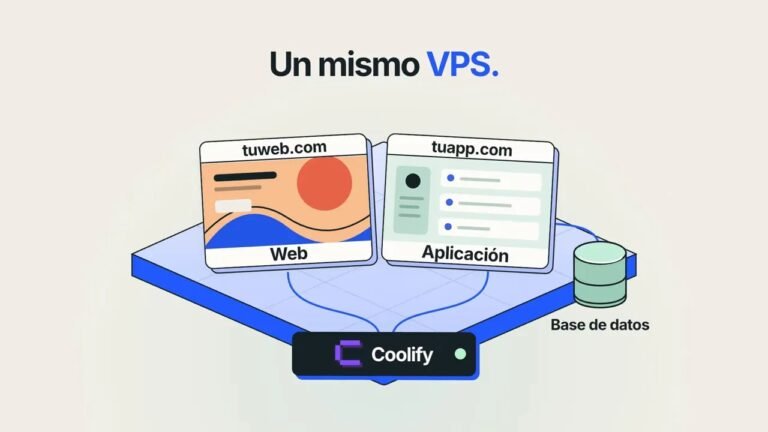
Antigravity será el lugar donde escribiremos las instrucciones. WordPress seguirá siendo el lugar donde se almacena y se edita el contenido. Entre ambos necesitamos una conexión que permita al agente utilizar herramientas para consultar el sitio y realizar las acciones autorizadas.
Esa comunicación se realiza mediante MCP. Easy MCP aporta las herramientas con las que el agente puede buscar artículos, crear páginas y modificar contenido en WordPress. No se trata solamente de pedirle a una IA que redacte un texto para copiarlo después: en este flujo, el agente consulta la web y guarda una página en ella.
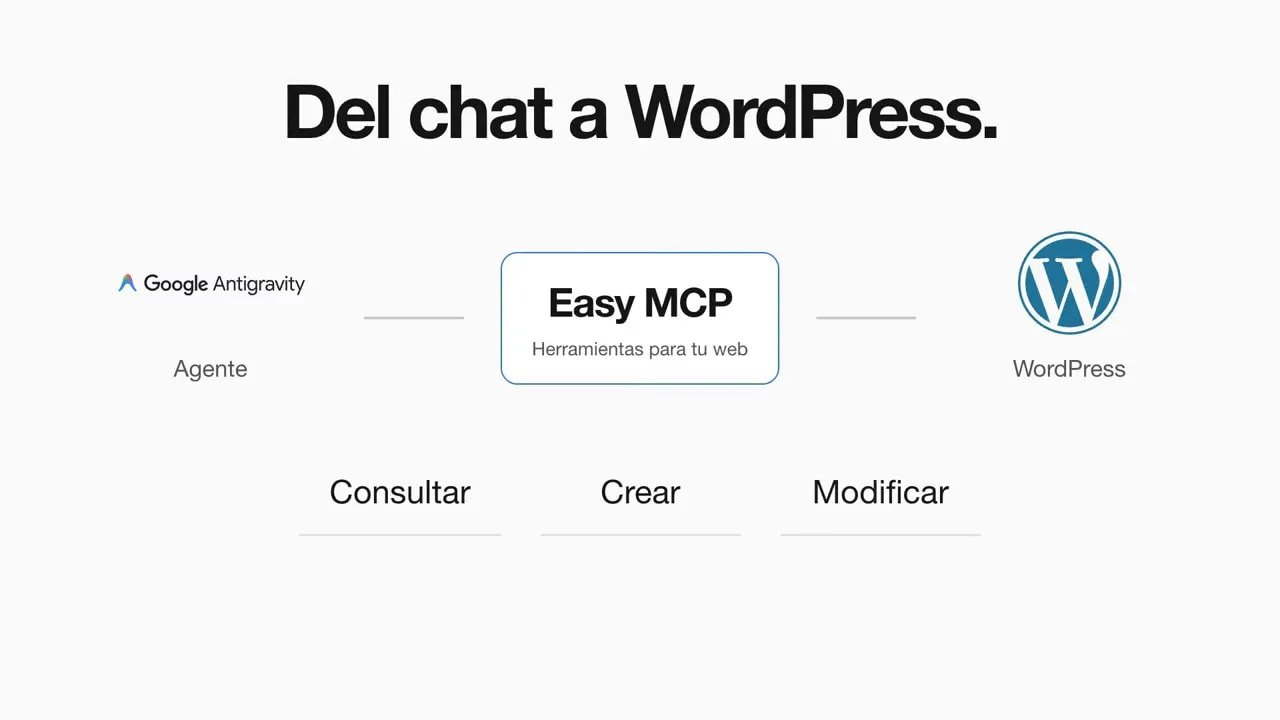
Aunque aquí utilizaremos Antigravity, Easy MCP también permite conectar otros agentes, como Codex y Claude Code. Mantendremos todo el ejemplo en Antigravity para seguir un único proceso de configuración y comprobar cada resultado en WordPress.
Conviene distinguir tres elementos desde el principio:
- La conexión: permite que el agente acceda a las herramientas del sitio.
- Los permisos: establecen qué categorías puede consultar o modificar.
- Las instrucciones: describen qué queremos que haga en una tarea concreta.
Son cosas relacionadas, pero no equivalentes. Escribir «no cambies nada» sirve para indicar cómo debe proceder el agente en ese momento. No modifica los permisos que ya hemos concedido a la conexión. Por eso revisaremos tanto la autorización como las peticiones del chat.
🛟 Prepara una prueba acotada antes de hacer cambios
Antes de empezar, es buena idea disponer de una copia de seguridad de la web. Si tienes un sitio de pruebas o staging, puedes realizar allí el ejercicio. Así podrás recorrer la instalación, la conexión y la creación de contenido antes de incorporar este flujo a tu trabajo habitual.
En nuestro caso, la tarea estará limitada a una página nueva. No vamos a pedir una reorganización completa de la web ni cambios en su navegación. Crearemos «Empieza aquí» y la dejaremos como borrador para revisarla sin publicarla para quienes llegan al sitio.
La web ya contiene artículos sobre distintas herramientas de inteligencia artificial. Queremos aprovechar ese material para facilitar el primer contacto con sus recursos. La página nueva actuará como una selección de puntos de partida, no como una colección de artículos inventados por el agente.
El proceso tendrá varias etapas:
- Instalar Easy MCP y conectar Antigravity.
- Autorizar únicamente las categorías que necesitamos.
- Comprobar que el agente puede consultar artículos reales.
- Revisar una propuesta de contenido sin crear nada todavía.
- Guardar la página como borrador con bloques de Gutenberg.
- Corregir los problemas y comprobar el resultado.
- Hacer un ajuste pequeño y revisar la actividad de la conexión.
Separar estas etapas nos permite evaluar una cosa cada vez. Primero verificamos el acceso a los datos; después, la selección editorial; por último, la página guardada. Si algo no encaja, podemos identificarlo antes de avanzar al siguiente paso.
📦 Instala el plugin gratuito Easy MCP en WordPress
El primer producto que necesitamos es Easy MCP para WordPress, disponible gratuitamente en el directorio de plugins. Podemos instalarlo directamente desde el escritorio de nuestro sitio.
En WordPress, entra en Plugins y selecciona Añadir nuevo. En el buscador, escribe «Easy MCP». Cuando aparezca el plugin, pulsa Instalar ahora y, una vez terminada la instalación, pulsa Activar.
Con el plugin activo, abre su apartado desde el menú de WordPress. Ese panel será nuestro punto de partida para preparar la conexión con el agente y, más adelante, revisar su actividad y gestionar el acceso.
Busca la opción para conectar un agente y elige Antigravity. Easy MCP mostrará una guía con los pasos de configuración y la dirección de conexión correspondiente a esa web.
Debes utilizar la dirección que aparece en el plugin de tu propio sitio. No copies la dirección de otra instalación ni la que aparezca en un ejemplo. La configuración que vamos a añadir al agente tiene que apuntar a la web con la que quieres trabajar.
Por ahora, no necesitamos pedir ninguna acción al chat. Estamos preparando el acceso. La instalación del plugin y la configuración del agente son pasos previos a la autorización y a las primeras consultas.
⚙️ Configura Antigravity para acceder a tu sitio
Si todavía no lo tienes, puedes descargar Antigravity. En él escribiremos las peticiones y revisaremos las respuestas del agente durante todo el ejercicio.
Abre Antigravity y entra en su configuración. La ruta utilizada es Settings, después Customizations y, dentro de ese apartado, MCP Server Configuration. Allí añadiremos la conexión que Easy MCP ha preparado para nuestra web.
Abre la configuración e incorpora la dirección que muestra el plugin, siguiendo los pasos de su guía. Para acompañar este proceso, tienes disponible la guía de conexión de Antigravity con WordPress.
Una vez guardada la configuración, reinicia Antigravity para que cargue la conexión. Al regresar, debería aparecer en la lista de servidores MCP.
Que la conexión aparezca en esa lista no significa que ya esté autorizada. Todavía falta completar la autenticación con WordPress. Son dos momentos distintos: primero añadimos la configuración y después aprobamos el acceso al sitio.
Esta distinción ayuda a entender el proceso. Si el agente todavía no puede utilizar las herramientas de Easy MCP, no conviene saltar directamente a una petición de creación. Primero debemos terminar la autorización y comprobar que las herramientas están disponibles.
🔐 Autoriza los permisos que necesita la tarea
En Antigravity, pulsa el botón de autenticación de la conexión. Se abrirá WordPress en el navegador y podremos elegir el acceso que recibirá el agente.
Para esta prueba utilizaremos permisos personalizados. Necesitamos que el agente lea los artículos existentes y guarde una página nueva, así que habilitaremos lectura y escritura para entradas y páginas.
También concederemos acceso de lectura a los bloques del tema. La configuración y el historial de cambios permanecerán en modo de solo lectura. No habilitaremos la gestión de usuarios ni de plugins, porque no forman parte de lo que queremos hacer.
La autorización utilizada queda así:
- Entradas y páginas: lectura y escritura.
- Bloques del tema: lectura.
- Configuración: solo lectura.
- Historial de cambios: solo lectura.
- Gestión de usuarios y plugins: sin habilitar.
Revisa estas opciones antes de completar la autorización. Aquí es donde establecemos el acceso real de la conexión. Más adelante podremos dar instrucciones precisas, pero una petición escrita en el chat no cambia por sí sola esta selección.
Además, permitir escritura sobre entradas y páginas no limita automáticamente el trabajo a «Empieza aquí». Por eso también indicaremos en las peticiones que no debe modificar otras páginas, la portada ni los menús. Los permisos y el alcance de la tarea deben revisarse por separado.
Al terminar, WordPress proporcionará un código para completar el proceso en Antigravity. Ese código es privado. Utilízalo para la autenticación y vuelve al agente.
Actualiza la lista de herramientas y comprueba que aparecen las de Easy MCP. Con eso ya podemos realizar la primera prueba, que será únicamente de lectura.
🔎 Comprueba la conexión con una consulta sin cambios
Antes de pedir una página nueva, quiero comprobar que el agente está consultando el sitio correcto y recuperando contenido real. Una prueba sencilla consiste en solicitar el nombre de la web y cinco entradas publicadas con sus títulos y enlaces.
Podemos formular la petición de esta manera, sustituyendo la referencia al sitio por la nuestra:
Utiliza las herramientas de Easy MCP de esta web para consultar su nombre y recuperar cinco entradas publicadas. Muéstrame el título y el enlace de cada una. Haz solamente consultas, sin crear ni modificar contenido.
Al enviarla, el agente utiliza las herramientas de Easy MCP para consultar WordPress. La respuesta debe incluir el nombre del sitio y los cinco artículos solicitados.
Ahora toca verificarlo. Entra en Entradas dentro de WordPress y busca esos títulos. En esta prueba, los artículos coinciden con los que devolvió Antigravity, así que la consulta funciona y podemos continuar.
No estamos evaluando todavía si esos cinco artículos son la mejor selección para una página de bienvenida. Esta primera petición solo comprueba la conexión y la recuperación de información. La elección de los seis recursos vendrá después, con una instrucción diferente.
Es una comprobación pequeña, pero útil: nos permite confirmar el sitio y contrastar los resultados antes de autorizar una acción concreta de escritura. No necesitamos empezar con una tarea compleja para saber si el flujo básico funciona.
🧭 Pide una propuesta para «Empieza aquí» antes de crearla
Con la consulta comprobada, ya podemos trabajar en la organización del contenido. Queremos una página para alguien que llega por primera vez y necesita algunos recursos para empezar.
La siguiente petición no será «crea la página». Primero pediremos una propuesta. Así podremos revisar qué artículos selecciona el agente, cómo los agrupa y qué descripciones utiliza antes de guardar contenido nuevo en WordPress.
Revisa los artículos de la web y prepara una propuesta para una página llamada «Empieza aquí», orientada a alguien que acaba de llegar. Selecciona seis recursos existentes y distribúyelos en tres secciones. Incluye sus enlaces reales y una descripción breve de cada recurso. Muéstrame la propuesta sin crear la página.
El resultado organiza los seis recursos en tres apartados, con dos artículos en cada uno:
- Herramientas de IA: recursos para conocer herramientas y asistentes.
- Productividad y escritura: artículos relacionados con redactar y trabajar con inteligencia artificial.
- Creación de imágenes: recursos para explorar la generación visual.
Esta estructura permite revisar tanto el conjunto como cada recurso. Los títulos de sección ayudan a entender el recorrido, mientras que las descripciones breves explican qué encontrará una persona al abrir cada enlace.
Hay un detalle que debemos conservar: uno de los artículos es una guía de imágenes de 2025. Mantendremos ese año para que quede claro a qué guía conduce el enlace. Estamos reutilizando contenido existente, no convirtiéndolo en una guía de otra fecha.
Antes de aprobar la propuesta, revisa tres cosas: que los artículos pertenezcan al sitio, que las descripciones correspondan a sus temas y que la distribución tenga sentido para alguien nuevo. En este caso, la selección funciona y podemos pasar a la creación del borrador.
🧱 Crea la página con bloques estándar de Gutenberg
Ahora sí vamos a pedir que el agente guarde la página en WordPress. Pero no basta con indicar el título y los recursos: también queremos que el contenido quede preparado para seguir editándolo desde el escritorio.
Para eso utilizaremos Gutenberg, el editor de bloques de WordPress. Cada encabezado puede ser un bloque; cada párrafo, otro; y los botones también pueden editarse como piezas independientes. Los grupos nos permiten organizar esos elementos.
Esta es una parte importante del encargo. La página no debe servir únicamente como resultado visual, sino también como contenido que podamos mantener. Después de crearla, tendremos que poder seleccionar un título, cambiar una descripción o revisar un botón sin rehacer toda la página.
La petición puede quedar así:
La propuesta me sirve. Crea una página nueva titulada «Empieza aquí» y guárdala como borrador con los seis recursos seleccionados. Usa bloques estándar de Gutenberg para encabezados, párrafos, grupos y botones. Conserva los enlaces y especifica que la guía de imágenes corresponde a 2025. Pon el texto de los botones en blanco. No publiques ni modifiques otras páginas, la portada o los menús.
La instrucción combina el contenido aprobado con varias condiciones concretas: una página nueva, estado de borrador, bloques estándar, enlaces conservados y un alcance limitado. También incorpora el ajuste visual del texto blanco en los botones para facilitar su lectura.
Esta vez sí estamos solicitando una acción de escritura. Cuando el agente termina, devuelve un enlace al borrador. Lo abrimos en WordPress para comprobar el resultado.
El enlace confirma que tenemos una página que revisar, no que todo haya quedado perfecto. La siguiente parte del trabajo consiste en verificar la estructura y detectar cualquier problema dentro del editor.
🛠️ Corrige los bloques inválidos y el título duplicado
Al abrir el primer borrador en Gutenberg aparecen dos problemas. Algunas tarjetas muestran un aviso de contenido inesperado o inválido, y el título «Empieza aquí» está repetido dentro del contenido.
Este resultado nos recuerda por qué conviene entrar al editor después de cada creación. La página ya existe y contiene los recursos, pero todavía no cumple del todo la condición de quedar cómodamente editable con bloques.
No necesitamos descartar la selección ni pedir otra página. Podemos describir los dos problemas y solicitar una corrección sobre el mismo borrador:
En Gutenberg, algunas tarjetas del borrador muestran avisos de contenido inesperado o inválido. Corrige esos bloques mediante Easy MCP para que pueda editarlos. Elimina también el título duplicado dentro del contenido. Conserva los seis recursos y sus enlaces, y mantén la página sin publicar.
La petición identifica el fallo y protege lo que ya está bien. Queremos corregir la estructura y quitar una repetición, no cambiar la selección de artículos, sustituir los enlaces ni publicar la página.
Cuando el agente termina, volvemos a WordPress y recargamos el editor. Abrimos la vista de lista y desplegamos los grupos para revisar sus componentes. Podemos seleccionar los encabezados y párrafos por separado, y los botones siguen presentes.
Tras la corrección, el aviso de los bloques ya no aparece y el título repetido ha desaparecido. Los seis recursos permanecen en la página. También comprobamos que su estado sigue siendo borrador.
Esta es la validación que buscábamos: no solo una página guardada, sino una página que podemos continuar editando desde Gutenberg. La corrección debe comprobarse en WordPress, igual que comprobamos la creación inicial.
✅ Revisa la vista previa y prueba los seis enlaces
Con los bloques corregidos, abrimos la vista previa. Allí podemos comprobar cómo se presenta el contenido con el tema del sitio antes de publicarlo.
El editor y la vista previa nos ayudan a comprobar cosas diferentes. En Gutenberg revisamos la estructura y la capacidad de editar cada bloque. En la vista previa revisamos la presentación de la página dentro de la web.
Recorremos las secciones y verificamos que los textos se leen bien. También comprobamos que los botones tienen las letras blancas que pedimos. La instrucción del chat debe reflejarse en el resultado, no quedarse únicamente en la respuesta del agente.
Después probamos los enlaces. Abrimos el primer botón y comprobamos que lleva al artículo correspondiente. Regresamos a la página y repetimos el proceso con los demás. En esta prueba, los seis botones abren sus artículos.
Para esta revisión, podemos utilizar una lista breve:
- La página contiene los seis recursos aprobados.
- Las tres secciones mantienen la organización prevista.
- Las descripciones son legibles y corresponden a los recursos.
- La guía de imágenes conserva la referencia a 2025.
- Los botones tienen texto blanco.
- Cada botón conduce al artículo correcto.
- La página continúa como borrador.
Hay una diferencia entre ver un enlace escrito y comprobar su destino. Como esta página sirve para orientar hacia otros artículos, sus botones forman parte central del resultado. Probarlos es una verificación sencilla que no conviene omitir.
Con esto ya tenemos la página montada y sus enlaces comprobados. Todavía podemos ajustar el contenido sin abandonar el borrador.
✏️ Haz un cambio pequeño sin modificar el resto
La introducción puede quedar más directa. Vamos a utilizar ese detalle para probar una edición puntual desde el chat: cambiar solo el texto introductorio, manteniendo las secciones y todos los enlaces.
La petición debe señalar tanto lo que queremos modificar como lo que debe conservarse:
Edita únicamente la introducción del borrador «Empieza aquí». Redúcela a un máximo de dos frases que expliquen de forma directa qué encontrará la persona en la página. Mantén las secciones, los seis recursos y todos sus enlaces. No publiques.
En esta operación, el agente consulta primero la página y después realiza el cambio. Al volver al editor, comprobamos que la introducción tiene dos frases y que el resto de la estructura permanece.
Revisamos también los recursos, los enlaces y el estado de borrador. Así confirmamos que el resultado cumple las dos partes de la instrucción: cambiar la introducción y preservar lo demás.
Para una modificación pequeña, una petición acotada resulta más fácil de revisar. Aquí no estamos solicitando una mejora general de la página. Hemos definido una pieza concreta, una longitud máxima y los elementos que no deben cambiar.
A partir de este punto podemos seguir trabajando de cualquiera de las dos formas: pedir otro ajuste al agente o seleccionar un bloque en Gutenberg y editarlo manualmente. La conexión con IA no elimina el editor de WordPress ni nos obliga a realizar cada cambio desde el chat.
Esa combinación es precisamente lo que queríamos conseguir: utilizar el agente para consultar, organizar y modificar contenido, conservando la posibilidad de intervenir directamente sobre los bloques.
📋 Revisa la actividad y gestiona la conexión
Antes de terminar, volvemos al panel de Easy MCP en WordPress y abrimos el apartado de actividad. Allí podemos revisar las llamadas realizadas durante la prueba, incluidas las consultas y los cambios sobre la página.
Este apartado permite repasar las operaciones de la sesión desde el propio sitio. Hemos hecho varias consultas, creado un borrador y aplicado correcciones, así que resulta útil comprobar ese recorrido en el panel del plugin.
Después entramos en la sección de conexiones, desde la que podemos gestionar el acceso del agente. Como esta conexión se ha utilizado únicamente para la prueba, la revocamos al finalizar. El panel queda sin conexiones activas.
Si vas a continuar trabajando con Antigravity, puedes mantener la conexión y revisar sus permisos. La decisión depende de si necesitas seguir utilizando ese acceso. Lo importante es no olvidar que la conexión puede permanecer activa después de completar una tarea.
Revocar el acceso no elimina el contenido creado. El borrador sigue guardado en WordPress y podemos abrirlo y editarlo desde Gutenberg. Lo que retiramos es la conexión del agente, no la página que hemos preparado.
De este modo cerramos el ejercicio con dos resultados claros: una página conservada en el sitio y el acceso de la demostración revocado.
🚀 Editar WordPress con IA sin perder la revisión manual
Con Easy MCP y Antigravity hemos pasado de una instrucción en el chat a una página real de WordPress. El agente consultó artículos existentes, propuso seis recursos en tres secciones, creó un borrador, corrigió problemas de bloques y acortó la introducción.
También encontramos un fallo durante el proceso. Algunas tarjetas no quedaron bien reconocidas por Gutenberg y el título apareció duplicado. La solución no fue aceptar el resultado sin más, sino describir el problema, pedir una corrección y comprobarla dentro del editor.
El flujo que merece la pena conservar es sencillo:
- Conectar y autorizar el acceso necesario.
- Consultar y contrastar el contenido real del sitio.
- Revisar una propuesta antes de crear la página.
- Guardar como borrador con bloques editables.
- Comprobar y corregir la estructura, la presentación y los enlaces.
- Gestionar el acceso cuando termina el trabajo.
No hemos cambiado la portada ni los menús, y la página permanece sin publicar. Tenemos un resultado que podemos seguir ajustando desde el chat o directamente en WordPress.
Si quieres probarlo en tu web, empieza con una tarea igual de concreta: una página nueva basada en contenido que ya existe, creada como borrador y revisada paso a paso. La utilidad no está solo en dar instrucciones a la IA, sino en poder comprobar sus cambios y continuar trabajando con ellos desde tu editor habitual.