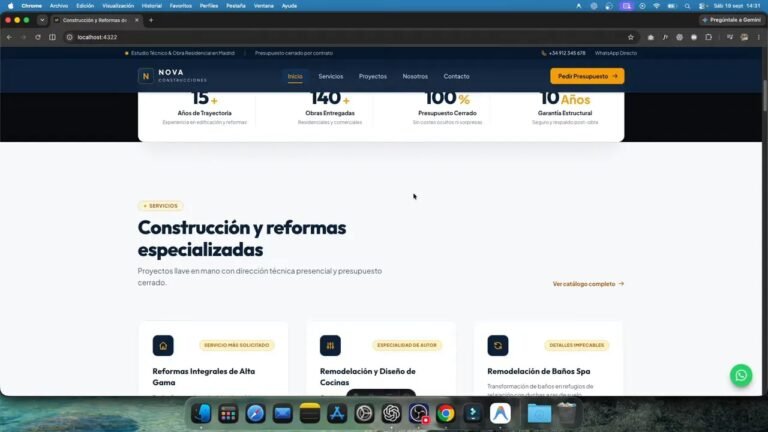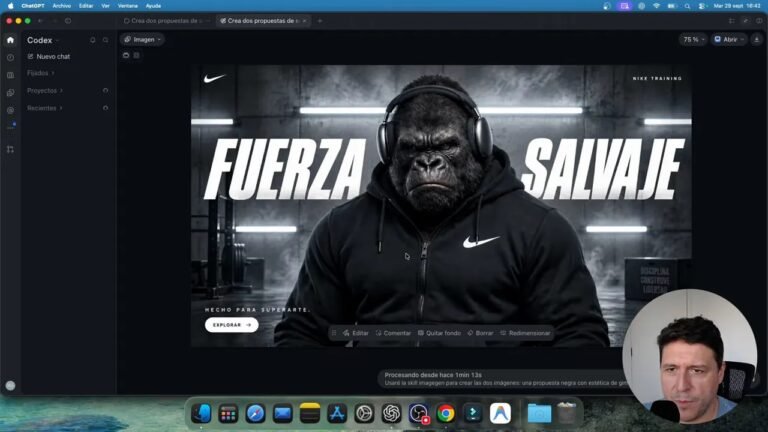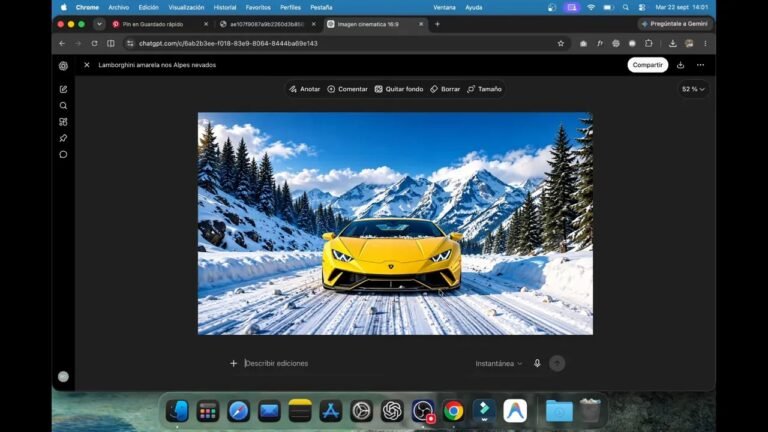
Hoy se puede crear una web muy rápido con IA, diseñarla con el estilo exacto de una marca y dejarla visualmente lista. El problema aparece después: ¿cómo conviertes ese diseño en un sitio que una empresa pueda administrar sin depender de ti para cambiar un texto, publicar una noticia o subir una imagen?
Mi respuesta es WordPress, pero no el WordPress armado a punta de plantillas genéricas, plugins innecesarios y constructores visuales. La idea es tomar cualquier diseño existente y transformarlo en un tema nativo de WordPress, desarrollado en PHP y conectado a un sistema de contenido que el cliente ya conoce.
Para hacerlo de forma mucho más fluida, estoy combinando Codex, una skill personalizada, acceso SSH de Hostinger y la línea de comandos de WordPress. El resultado es un flujo donde el agente puede instalar WordPress, crear el tema, generar contenido inicial, configurar categorías y dejar el sitio listo para editar.
Tabla de contenidos
- 🚀 El objetivo: conservar el diseño y ganar un CMS real
- 🧠 La pieza central: una skill para operar WordPress en hosting
- 🛠️ Preparar WordPress en Hostinger
- 🎨 Convertir el diseño en un tema nativo
- 📰 Historias, entradas y categorías sin inventar complejidad
- ⚙️ WordPress CLI: menos clics, más automatización
- 🔐 Cómo crear una skill temporal y personalizada
- ✅ Qué revisar antes de entregar el sitio
- 💡 Por qué WordPress vuelve a ser una gran elección
- 🧩 Recursos para llevar este flujo a tus proyectos
- 🏁 El cambio de enfoque que importa
🚀 El objetivo: conservar el diseño y ganar un CMS real
Cuando hablo de pasar una web a WordPress, no me refiero a tomar una plantilla parecida e intentar acomodarla al diseño original. Tampoco se trata de instalar un tema comercial y reemplazar colores, tipografías y fotos hasta que más o menos se parezca.
El objetivo es otro: convertir el diseño actual en la página de inicio de un tema personalizado. Si ya tienes una landing creada con IA, una web hecha a medida o un diseño que validaste con un cliente, ese diseño pasa a ser la interfaz de WordPress.
Eso permite conservar la propuesta visual de la web mientras WordPress queda trabajando detrás como backend. La empresa puede publicar contenido, editar entradas, cambiar imágenes destacadas y organizar sus artículos desde el panel habitual.
Este enfoque es especialmente útil para:
- Sitios corporativos con una home bien trabajada.
- Negocios locales que necesitan administrar novedades o noticias.
- Marcas que requieren una sección editorial, blog o historias.
- Proyectos generados con IA que deben convertirse en un sitio mantenible.
- Agencias o freelancers que quieren entregar una solución más limpia al cliente.
La gracia es que ya no tienes que elegir entre un diseño custom y un CMS conocido. Puedes tener las dos cosas.
🧠 La pieza central: una skill para operar WordPress en hosting
Una skill es, en simple, un conjunto de instrucciones reutilizables. En vez de explicarle desde cero al agente cómo está configurado mi hosting, qué comandos usar o dónde está WordPress cada vez que comienzo un proyecto, guardo ese conocimiento en una skill.
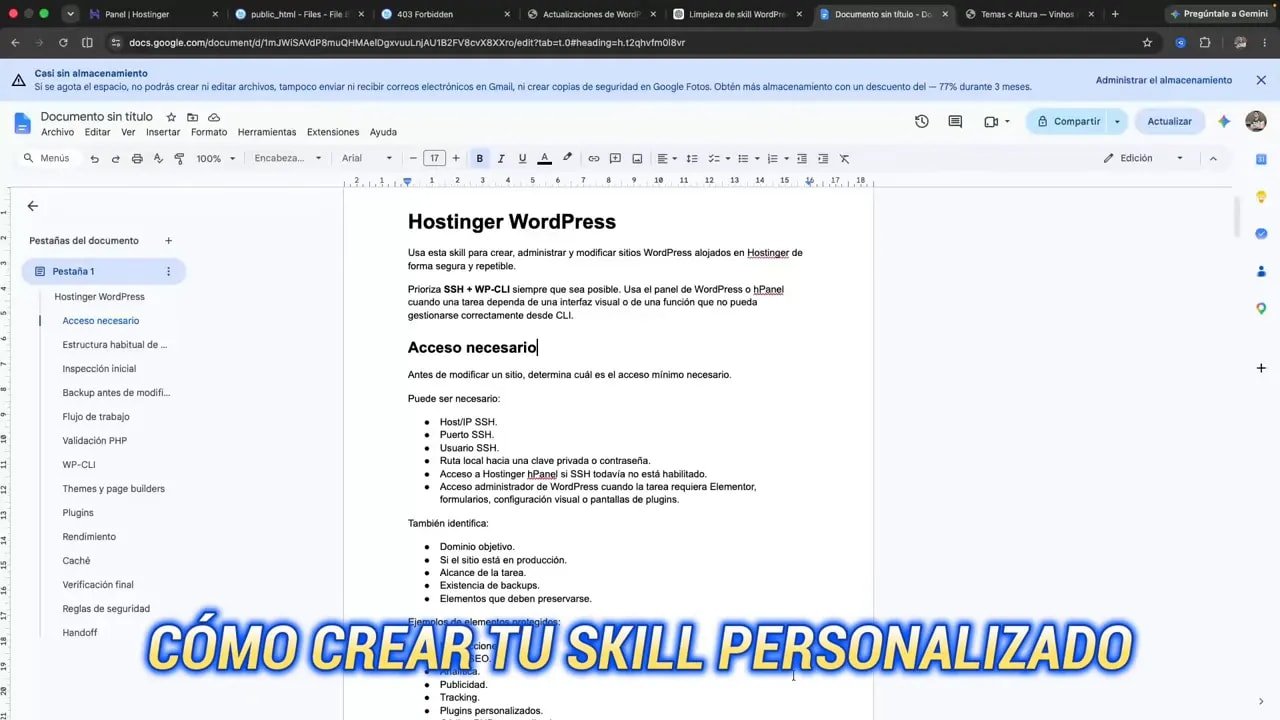
Mi skill está pensada para trabajar con WordPress alojado en Hostinger. Contiene las instrucciones necesarias para conectarse al servidor, manipular la instalación y operar WordPress a través de comandos. Antes de usarla conviene limpiarla y personalizarla, porque una versión real puede contener referencias internas, nombres de servidor, rutas o datos que no corresponde compartir.
Puedes usar como base el documento con la skill de WordPress. La lógica es tomar esa base, reemplazar los datos por los de tu propia cuenta y construir una versión que sirva específicamente para tu entorno.
Esto empieza a ponerse potente cuando entiendes que una skill no es solamente una instrucción aislada. Puede integrarse con otras skills que ya tengas. Una puede saber cómo manejar un hosting, otra cómo crear contenido, otra cómo revisar una web y otra cómo preparar un diseño. Juntas, transforman un trabajo repetitivo en un proceso mucho más ordenado.
Qué necesita conocer la skill
La skill no debería guardar información sensible que no sea necesaria. Pero sí necesita tener suficiente contexto operativo para que el agente sepa cómo trabajar. En este caso, los elementos importantes son:
- El tipo de hosting utilizado.
- La forma de acceso SSH.
- La estructura esperada de las instalaciones.
- Las instrucciones para usar la CLI de WordPress.
- Las reglas para crear, activar y revisar temas.
- Las medidas de validación antes de ejecutar cambios importantes.
La conexión SSH es clave porque permite trabajar contra el servidor de forma directa. En Hostinger, los datos de acceso se encuentran dentro del panel del sitio, en la sección avanzada de acceso SSH. Allí está la información que luego puedes proporcionar para personalizar tu skill.
Si todavía no tienes hosting para este flujo, puedes usar mi enlace de descuento de Hostinger. Lo importante es contar con un plan que soporte la arquitectura necesaria para ejecutar PHP, ya que WordPress corre sobre PHP.
🛠️ Preparar WordPress en Hostinger
Hostinger permite instalar una web de forma bastante simple desde el panel. También es posible instalar WordPress manualmente y, una vez que tienes SSH configurado, automatizar buena parte de ese trabajo mediante consola.
Antes de instalar, revisa la base de datos. Debes crear o identificar una base asociada al proyecto y darle un nombre que tenga sentido para la web. En un trabajo con cliente, una captura del panel donde se vean los campos correctos puede ser suficiente para entregar la información necesaria sin complicar el proceso.
El punto importante es este: tanto si partes de una opción genérica para una web como si eliges WordPress directamente, necesitas una cuenta compatible con PHP. WordPress se ejecuta sobre esa arquitectura, así que el hosting debe soportarla.
Una vez instalada la base y completada la instalación, podrás acceder al panel de administración de WordPress. Al principio todo se verá como una instalación estándar, con la apariencia por defecto. Eso está perfecto. Ese es justamente el punto de partida antes de crear y activar un tema propio.
🎨 Convertir el diseño en un tema nativo
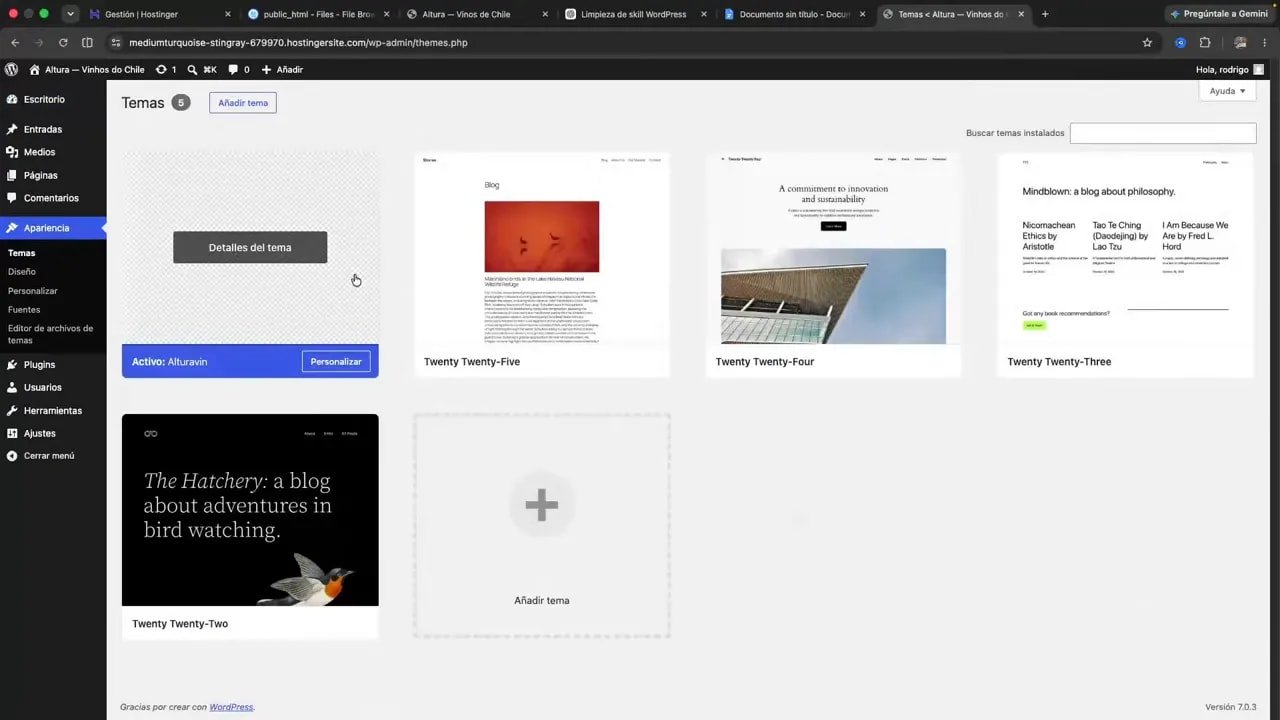
Aquí está la diferencia más importante de este flujo: no estoy usando Elementor, Astra ni otro tema como capa intermedia. Estoy pidiendo que el diseño sea convertido en un tema 100% nativo de WordPress.
WordPress es PHP. Por lo tanto, si queremos controlar de verdad cómo se estructura el sitio, podemos desarrollar directamente en PHP dentro de la arquitectura esperada por WordPress. No hace falta agregar una herramienta visual que luego genere otra capa de código entre el diseño y el resultado final.
Mi postura es bastante clara: bajo este esquema de trabajo con agentes, Elementor deja de ser necesario. Elementor fue una solución muy útil para que una persona sin conocimientos de HTML, CSS y JavaScript pudiera construir páginas arrastrando elementos. Permitía llegar a un resultado visual sin escribir código.
Pero cuando estás trabajando con un agente capaz de crear la estructura real del tema, esa capa intermedia empieza a ser más estorbo que ayuda. Si tienes acceso a control directo, es mejor ir al lenguaje nativo y construir sobre la capa final.
Eso trae varias ventajas:
- Menos dependencia: el sitio no queda atado a un constructor visual externo.
- Más control: la estructura, los estilos y las plantillas viven dentro del tema.
- Mejor coherencia: el diseño se implementa para la arquitectura real de WordPress.
- Menos pasos manuales: no necesitas reconstruir cada sección arrastrando bloques.
- Una entrega más limpia: el cliente administra contenido sin tener que intervenir en el diseño base.
Crear un tema no significa producir un solo archivo. WordPress requiere una estructura completa: archivos de plantilla, estilos, funciones y los elementos que permitan que el sitio se comporte como un tema válido. El agente puede encargarse de generar esa estructura, instalarla en la carpeta correspondiente y activarla.
Un encargo claro produce un resultado claro
La instrucción debe describir con precisión qué quieres preservar y qué quieres incorporar. Por ejemplo, puedes pedir que el diseño actual se convierta en la página de inicio y que, además, se cree una sección editorial llamada “Historias”.
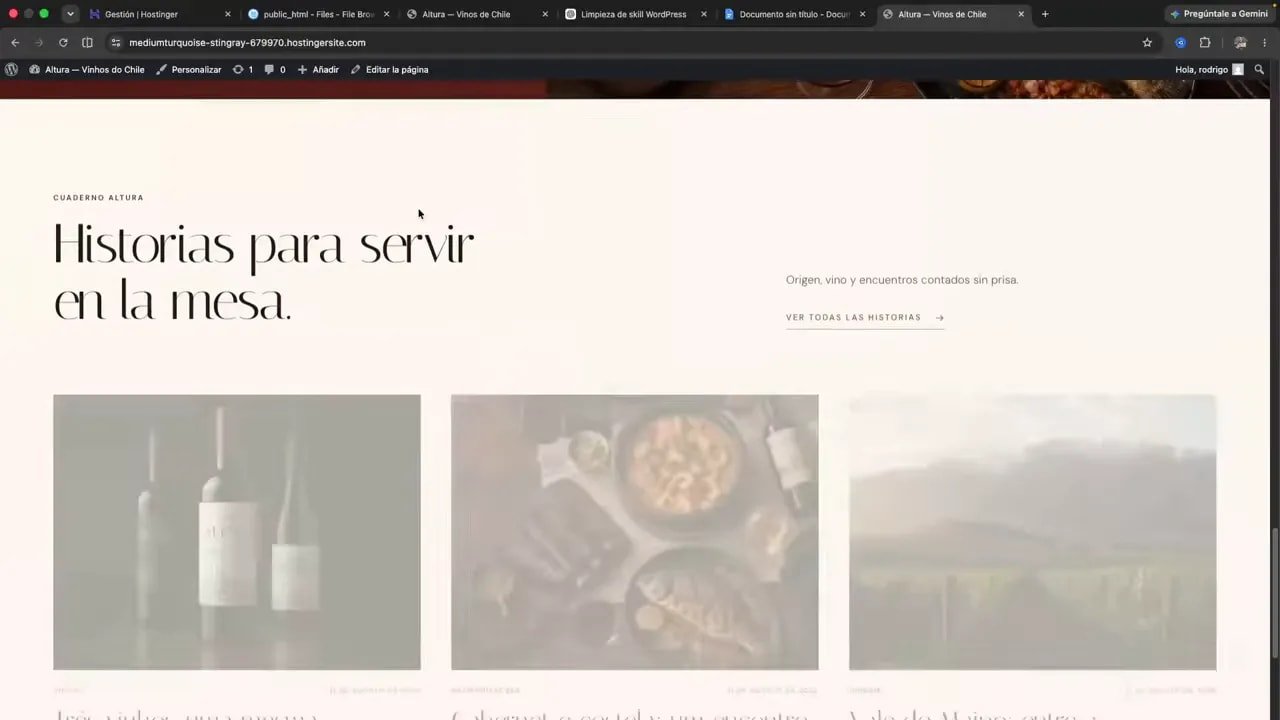
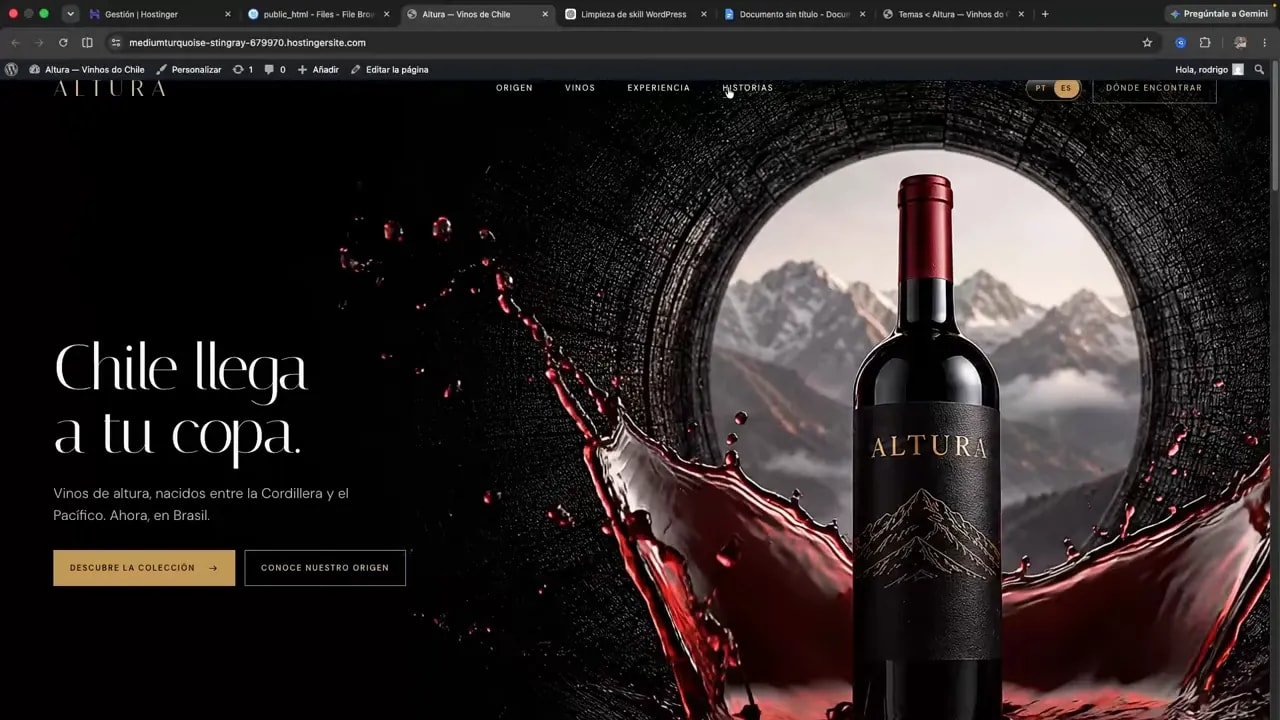
En el caso de una marca de vinos, el tema personalizado mantuvo una home muy visual, con imágenes, bloques de producto, secciones editoriales y una estética completamente propia. Además, se creó una sección de historias para que la empresa pudiera publicar notas y contenido informativo.
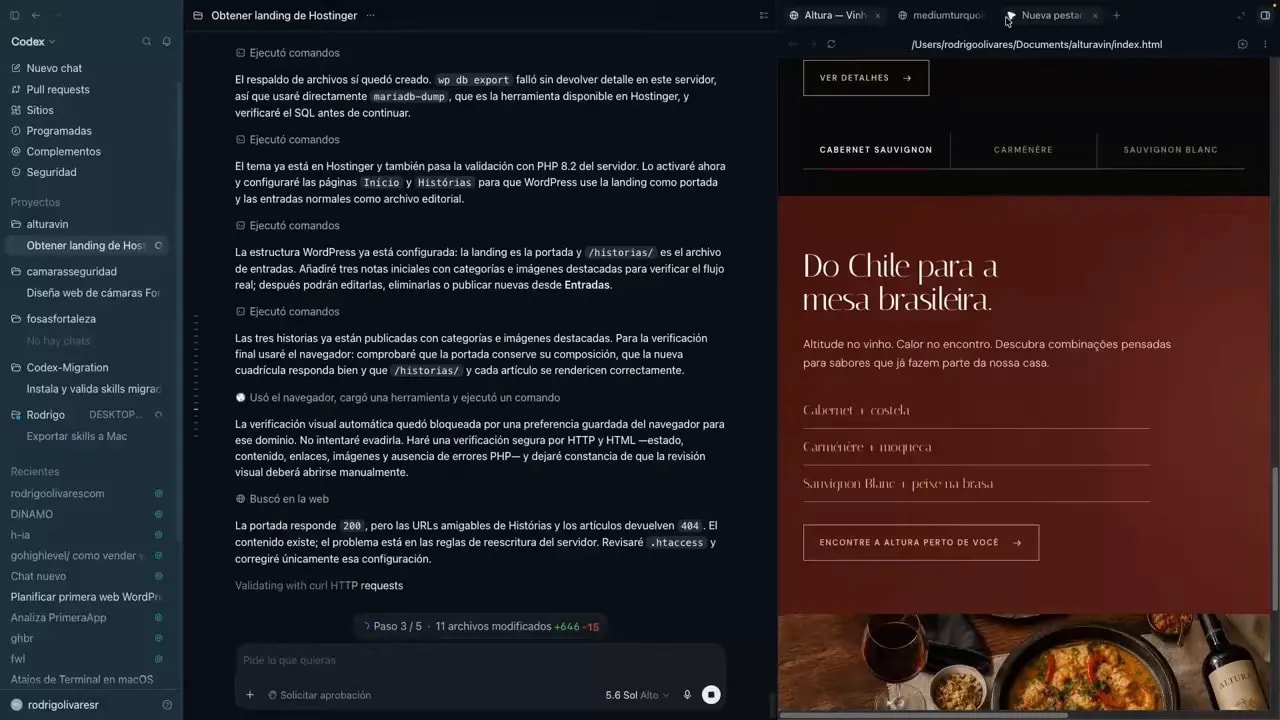
Para esta primera versión, no hace falta complicarlo con tipos de contenido personalizados. Puedes usar simplemente las entradas normales de WordPress. Cada historia es una entrada, y su imagen destacada se muestra dentro de la interfaz del sitio.
Eso es importante porque reduce complejidad. No siempre necesitas custom post types, taxonomías avanzadas ni una arquitectura gigante. Si el requerimiento es una sección de artículos, WordPress ya trae entradas, categorías, editor y imágenes destacadas. Úsalos.
📰 Historias, entradas y categorías sin inventar complejidad
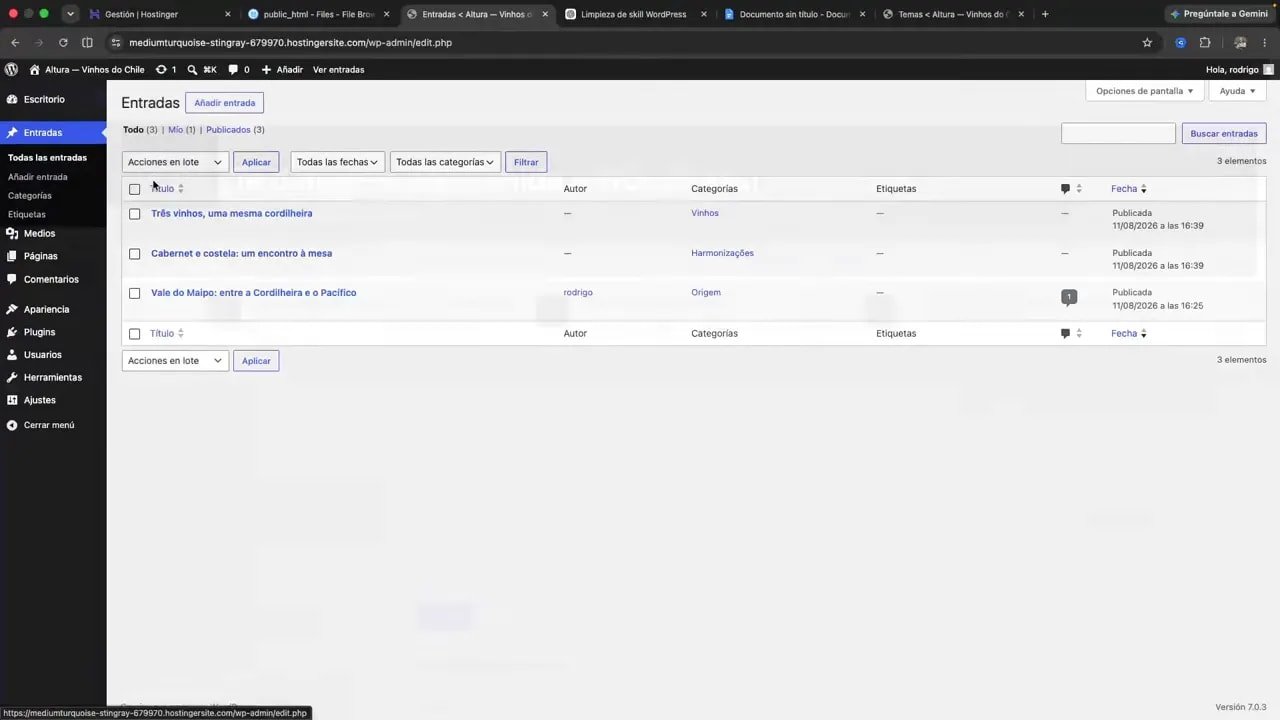
Una de las mejores partes de este flujo es que el sitio queda bonito por fuera y familiar por dentro. La sección “Historias” no es una colección falsa de tarjetas hardcodeadas. Está conectada con entradas reales de WordPress.
Eso significa que la empresa puede entrar a “Entradas”, crear un artículo, escribir el contenido con el editor de bloques, asignar una categoría y seleccionar una imagen destacada. Después, el tema se encarga de mostrar ese contenido respetando el diseño del sitio.
La interfaz final puede tener una página dedicada de historias, una tarjeta por artículo, enlaces para leer cada nota y páginas individuales con la misma identidad visual de la marca.
Esta decisión es muy práctica. Aunque tengas opiniones sobre WordPress, el panel es conocido por mucha gente. Para un cliente eso vale bastante. No tienes que entrenarlo en un sistema raro para publicar una novedad. Tiene un editor convencional, bloques, imágenes y categorías.
Además, el agente puede crear contenido inicial para dejar la web presentada de mejor manera. Puede generar entradas de ejemplo y sus categorías. Así no necesitas entrar uno por uno a crear datos que el sistema puede preparar automáticamente.
Después solo queda revisar. El contenido de ejemplo puede ser breve si no se pidió más detalle, pero la estructura ya existe. A partir de ahí, el cliente puede reemplazar los textos, ajustar imágenes y comenzar a publicar.
⚙️ WordPress CLI: menos clics, más automatización
La herramienta técnica que permite que este flujo sea tan cómodo es la CLI de WordPress. CLI significa interfaz de línea de comandos. En lugar de abrir el panel para cada tarea, puedes ejecutar acciones mediante comandos en el servidor.
Con la configuración correcta, Codex puede trabajar contra WordPress usando esos comandos. Eso le permite realizar tareas que antes exigían mucho trabajo manual, como crear entradas, generar categorías, instalar un tema o activar la plantilla desarrollada.
La diferencia es grande. Antes, una parte considerable del tiempo se iba en navegar por el administrador, abrir formularios, escribir datos y repetir acciones. Ahora puedes darle al agente un objetivo bien definido y pedirle que prepare el entorno.
En la demostración, el proceso incluyó la creación de una estructura completa de tema y la preparación del contenido inicial. La generación del tema tomó unos minutos y la instalación se resolvió mediante instrucciones y comandos sobre WordPress.
No significa que debas dejar de revisar. Automatizar no es renunciar al criterio. Significa mover tu esfuerzo desde las tareas repetitivas hacia lo que realmente importa: definir el diseño, revisar la experiencia, ajustar el contenido y validar que todo esté correctamente implementado.
Dónde queda el tema creado
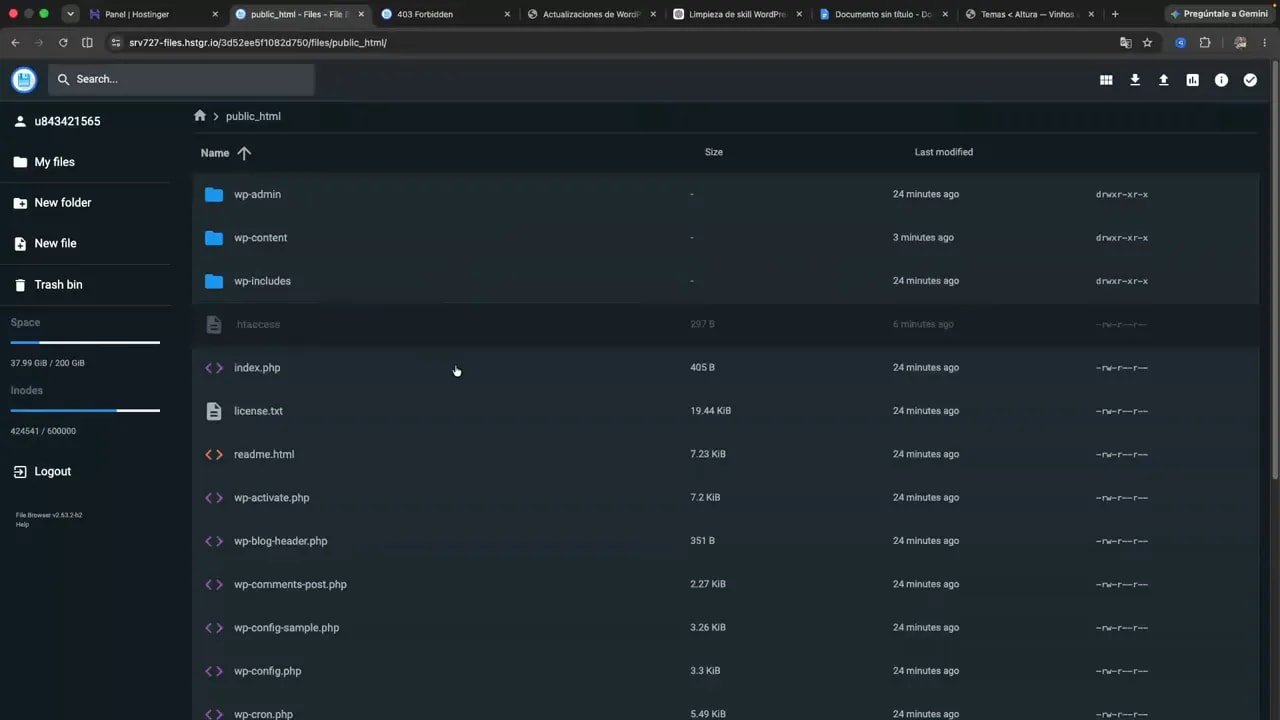
Una vez terminado, el tema se encuentra dentro de la ruta habitual de WordPress: wp-content/themes. Desde el panel de Apariencia, WordPress lo reconoce como un tema disponible y puedes activarlo como cualquier otro.
Esta parte es muy importante porque confirma que no estamos simulando WordPress ni pegando una web externa dentro de una instalación. Estamos construyendo un tema real en la ubicación real donde WordPress espera encontrarlo.
🔐 Cómo crear una skill temporal y personalizada
No recomiendo tomar una skill ajena y usarla sin revisarla. Cada cuenta de hosting tiene datos diferentes, rutas diferentes y accesos distintos. Lo correcto es crear una versión propia, limpia y personalizada.
Para hacerlo sin afectar una skill que ya tengas funcionando, puedes pedirle a Codex que cree una skill temporal basada en la plantilla de instrucciones. La idea es simple: indicas que no quieres reemplazar la actual, pegas la base de la skill y luego agregas los datos de tu propia cuenta de Hostinger.
En ese bloque puedes incluir que se trata de tu cuenta de hosting y pegar el comando SSH junto con la información obtenida desde el panel. El agente entiende que debe construir una skill nueva, en un formato específico, sin sobrescribir la anterior.
Una vez creada, recibe un nombre propio, por ejemplo una variante asociada al plan de Hostinger. Después puedes invocarla dentro de una conversación usando el selector de skills. A partir de ahí, la skill queda lista para operar los sitios de esa cuenta.
En términos prácticos, el proceso se ve así:
- Abre el documento base de la skill.
- Limpia cualquier dato que no corresponda a tu infraestructura.
- Traduce y adapta las instrucciones si lo necesitas.
- Entra al panel de Hostinger y ubica el acceso SSH del sitio.
- Crea una skill temporal para probar la configuración sin pisar la original.
- Pega las instrucciones junto con los datos de tu cuenta.
- Espera la validación interna de la skill.
- Úsala para instalar, administrar o modificar tus sitios WordPress.
La validación es un paso relevante. Antes de que la skill quede disponible, pasa por una revisión interna que confirma que su estructura es válida. Cuando ya está instalada, puedes llamarla directamente y trabajar con las webs de tu cuenta bajo las instrucciones que definiste.
✅ Qué revisar antes de entregar el sitio
Que el tema se active no significa que el trabajo esté terminado. Siempre revisa la web publicada y el administrador. La automatización acelera la construcción, pero la calidad final depende de una validación real.
Esta es una lista sencilla para revisar antes de entregar:
- La página de inicio conserva el diseño y la jerarquía visual esperada.
- Las imágenes cargan correctamente y están asociadas a sus bloques adecuados.
- La sección de historias muestra las entradas reales de WordPress.
- Cada historia abre una página individual consistente con el tema.
- Las imágenes destacadas aparecen donde corresponde.
- Las categorías están creadas y pueden asignarse desde el editor.
- El tema personalizado está activo desde Apariencia.
- El cliente puede crear una entrada sin tener que modificar código.
- No hay dependencias innecesarias de constructores visuales externos.
También conviene abrir el sitio completo y recorrer la home, el archivo de historias y las entradas individuales. Esto permite detectar detalles de espaciado, imágenes faltantes o secciones que requieren un pequeño ajuste antes de dar el proyecto por cerrado.
💡 Por qué WordPress vuelve a ser una gran elección
Durante un tiempo, para muchas personas WordPress se sentía como sinónimo de trabajo manual, configuraciones lentas, plugins por todos lados y maquetación a base de arrastrar bloques. Pero cuando puedes trabajar de forma fluida con un agente que conoce tu hosting y opera mediante CLI, la situación cambia bastante.
WordPress vuelve a ser atractivo porque resuelve una necesidad muy concreta: entregar una web administrable a una empresa que no quiere aprender un sistema raro. Y ahora el costo de implementación puede bajar muchísimo porque la parte técnica repetitiva se delega.
Para sitios corporativos, negocios locales y marcas que necesitan publicar novedades, WordPress sigue siendo un backend muy sólido. No necesitas sacrificar un diseño cuidado para tener un editor familiar. Puedes crear una interfaz a medida y dejar la administración en un sistema que el cliente reconoce.
La clave no es usar WordPress como antes. La clave es combinarlo con un flujo moderno: diseño generado o refinado con IA, tema nativo, acceso directo al servidor, automatización con CLI y una skill que recuerde cómo funciona tu infraestructura.
🧩 Recursos para llevar este flujo a tus proyectos
Si quieres preparar mejores instrucciones antes de construir una web, puedes usar Primera App para crear prompts profesionales. Un prompt bien planteado ayuda mucho cuando necesitas definir la estructura, el contenido y los requisitos de un tema personalizado.
Para seguir trabajando con IA, automatización y desarrollo de aplicaciones, también puedes unirte a la comunidad de Vibe Coding.
Y si quieres que trabajemos directamente en tu caso, puedes contarme los detalles de tu proyecto.
🏁 El cambio de enfoque que importa
El valor de este proceso no está solamente en convertir una web a WordPress. Está en dejar de pensar que cada proyecto debe reconstruirse manualmente desde cero dentro de un constructor visual.
Si ya tienes un diseño, puedes convertirlo en un tema nativo. Si tienes hosting con SSH, puedes darle a tu agente una forma segura y repetible de operar. Si WordPress ya ofrece entradas, categorías e imágenes destacadas, puedes usar esas herramientas sin diseñar una infraestructura excesiva.
Con una skill personalizada, WordPress CLI y una buena instrucción, puedes montar proyectos mucho más rápido y entregar sitios visualmente propios, técnicamente limpios y fáciles de administrar.
Ese es el punto: conservar el diseño que hace especial a una marca y usar WordPress donde realmente tiene sentido, como un backend conocido y potente para gestionar contenido.
Aviso: este artículo puede incluir enlaces promocionales. Si realizas una compra, puedo recibir una comisión sin costo adicional para ti.