Tabla de contenidos
- 🧭 Resumen del flujo y por qué funciona
- 🔧 Herramientas clave y enlaces útiles
- 📁 Estructura general del proyecto
- 🧠 Cómo uso la IA para generar el proyecto PHP
- 🛠️ Paso a paso: crear el proyecto en Antigravity y preparar la base de datos
- 🔐 Configuración de credenciales y API Key
- 🔁 Subir a GitHub y preparar despliegue en Hostinger
- 🔑 Añadir la llave deploy en GitHub y activar webhooks
- 🚀 Ejemplo práctico: generar una cotización y ver el flujo completo
- ⚙️ Flujo de trabajo diario y pequeñas optimizaciones
- 🛡️ Seguridad y buenas prácticas
- 🧭 Cuándo usar este enfoque frente a React o Next.js
- 📦 Integración con WordPress como CMS
- 🧾 Checklist rápido antes de desplegar a producción
- 🔎 Errores comunes y cómo resolverlos
- 💡 Consejos finales y recomendaciones
- 📚 Recursos y enlaces de interés
- 🎯 Conclusión
- 🔗 Enlaces relevantes (repetición para acceso rápido)
🧭 Resumen del flujo y por qué funciona
Crear aplicaciones web no tiene que ser sinónimo de procesos manuales, FTPs interminables o despliegues propensos a errores. Este método integra herramientas modernas para acelerar el desarrollo: generar código y scripts con un modelo de IA (Gemini 3 Pro) dentro de Google Antigravity, versionar el proyecto en GitHub y automatizar el despliegue en Hostinger mediante SSH y webhooks.
El resultado: cada cambio que hagas en tu entorno local o en Antigravity se publica en segundos en tu hosting sin intervención manual. Eso equivale a menos fricción, menos errores humanos y mucho más tiempo para enfocarte en lo que realmente importa: construir funcionalidades.
🔧 Herramientas clave y enlaces útiles
Estas son las herramientas principales que componen el flujo y los enlaces directos para acceder a cada una:
- Hostinger (hosting y panel): https://hostinger.com/rodrigo
- Google Antigravity (IDE con integración IA): https://antigravity.google
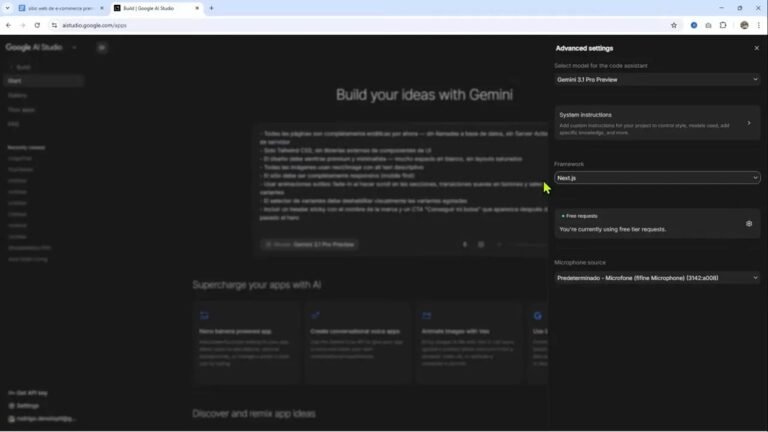
- AI Studio (para crear la API Key de Gemini): https://aistudio.google.com
- Repositorio GitHub: crea un repositorio privado para tu proyecto
📁 Estructura general del proyecto
Imagina una carpeta principal del proyecto que contiene:
- index.php y rutas principales
- carpeta /admin con panel de administración
- config.php con credenciales (BD, API keys)
- migraciones o SQL para crear tablas
- assets CSS/JS y plantillas
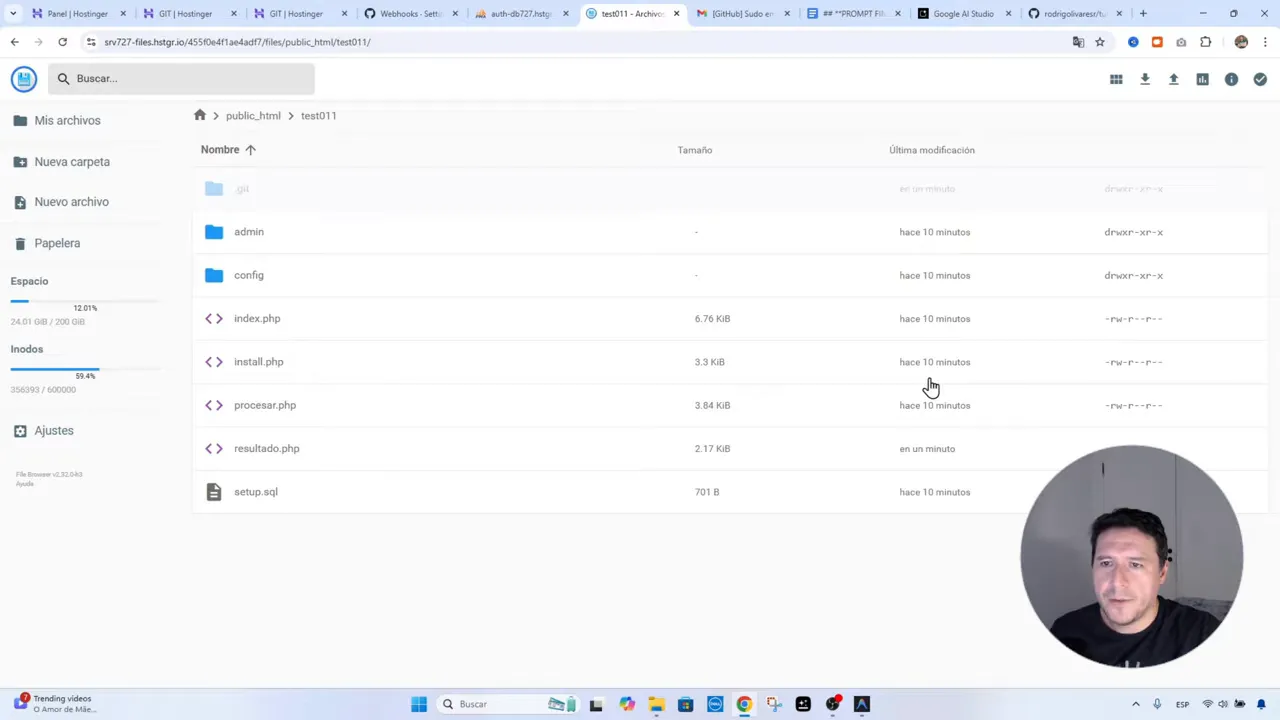
Con la IA generas rápidamente plantillas base, scripts SQL y endpoints PHP. Después subes todo a GitHub y Hostinger hace el pull automático para publicar en tu subdominio o directorio elegido.
🧠 Cómo uso la IA para generar el proyecto PHP
La IA acelera la creación de código repetitivo y estructural. Un prompt bien formado puede generar:
- Scripts SQL para crear tablas y relaciones
- Plantillas PHP para CRUD básico
- Archivo de configuración con placeholders
- Fragmentos de frontend (HTML, CSS) para formularios y vistas
Consejo práctico: usar Markdown en el prompt mejora la claridad. Por ejemplo, marcar con **negritas** los puntos clave y usar listas para requerimientos ayuda al modelo a entender prioridades y estructura.
🛠️ Paso a paso: crear el proyecto en Antigravity y preparar la base de datos
Aquí tienes una guía operacional para crear un proyecto desde cero y dejar listo el backend y la base de datos en Hostinger.
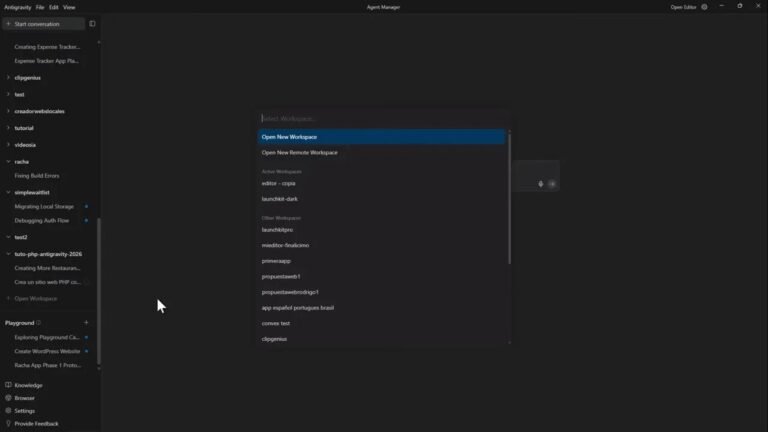
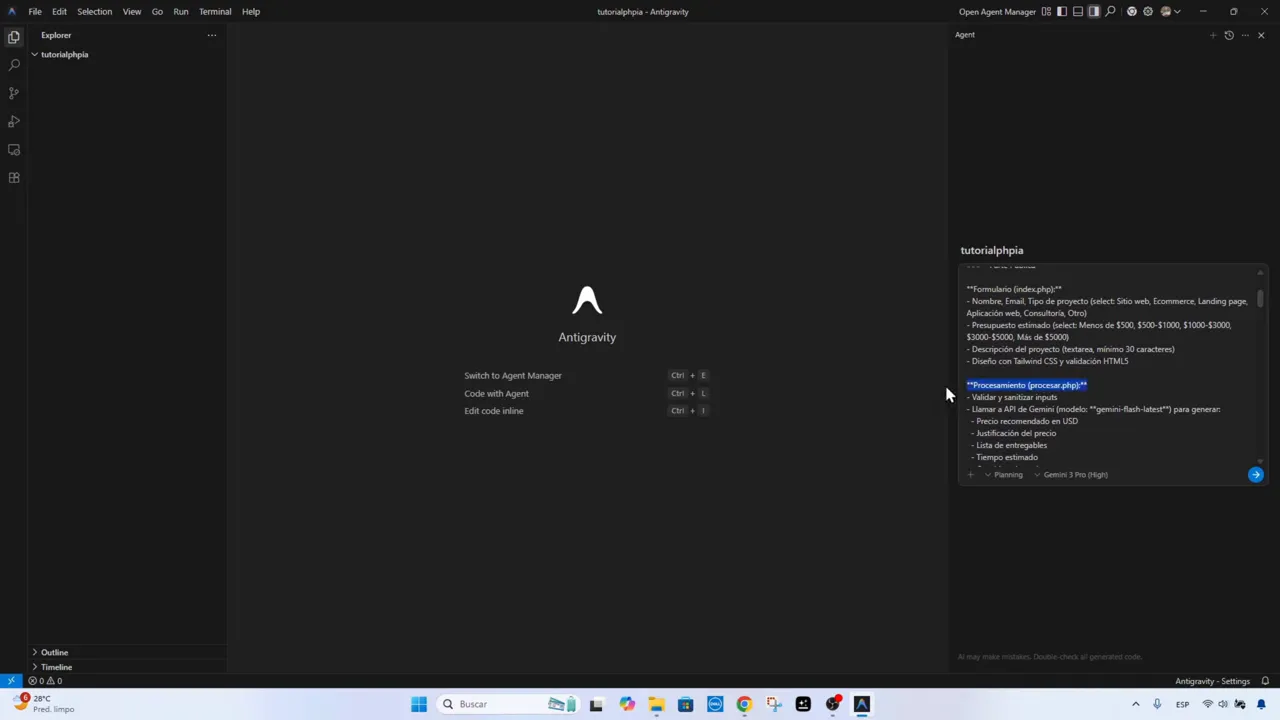
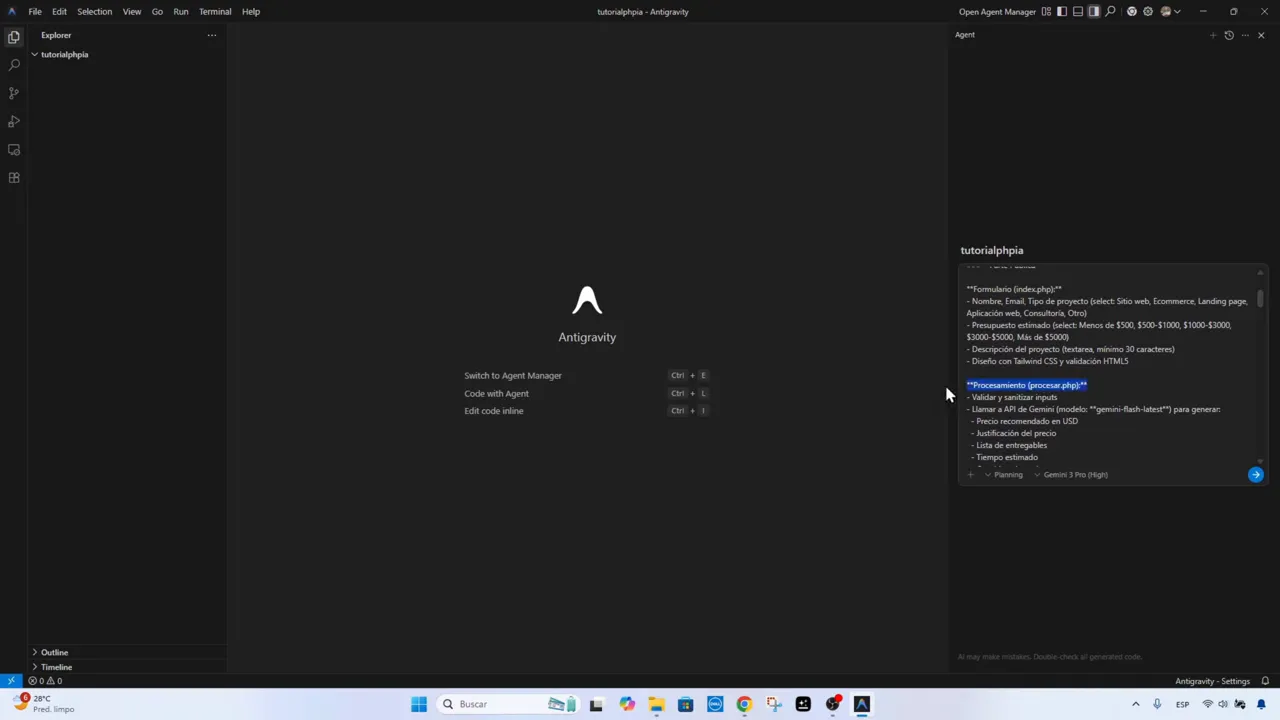
1. Crear proyecto en Antigravity
- Crear una nueva carpeta en el workspace y nombrarla acorde a tu proyecto (ej. tutorial.php.ia).
- Enviar a la IA un prompt que especifique: lenguaje PHP, modelo Gemini 3 Pro, generar SQL para la base de datos, y estructuras principales de archivos.
- Revisar los archivos generados por la IA y ajustar permisos o rutas si es necesario.
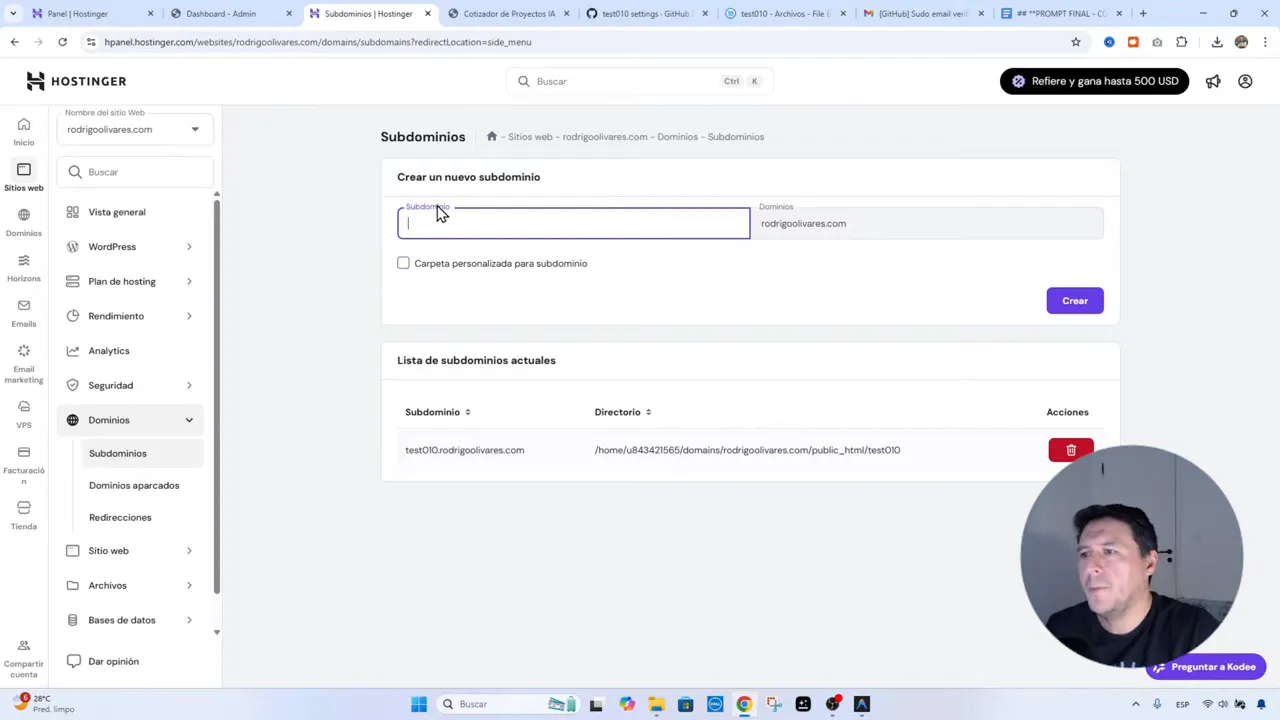
2. Crear subdominio en Hostinger
- Ingresar al panel de Hostinger y navegar a Dominios → Subdominios.
- Crear el subdominio deseado (ej. test011.midominio.com).
- Ir al Administrador de Archivos del subdominio y eliminar archivos por defecto si los hubiese.
3. Configurar la base de datos MySQL
- Ir a la sección Bases de Datos en Hostinger.
- Crear una base de datos nueva y un usuario asociado. Anotar nombre de BD, usuario y contraseña.
- Entrar a phpMyAdmin y ejecutar el script SQL generado por la IA para crear tablas y relaciones.
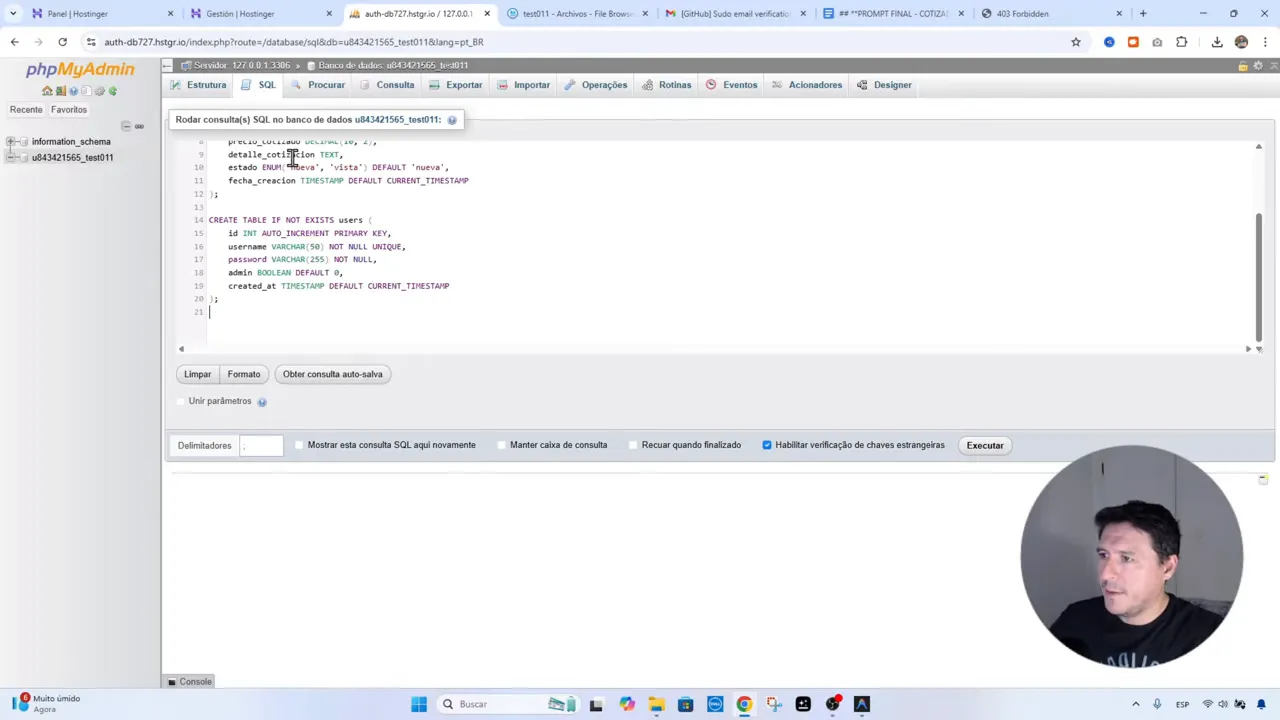
Esto permite mantener todo en la cuenta de hosting sin servicios externos. Si la IA generó las tablas, solo pega el SQL en la pestaña SQL de phpMyAdmin y ejecuta.
🔐 Configuración de credenciales y API Key
Hay que ser cuidadoso con las credenciales y las API keys. En este flujo se usa Gemini (a través de AI Studio) para que la IA genere código y respuestas:
Obtener la API Key de AI Studio
- Ingresar a https://aistudio.google.com y seleccionar el proyecto adecuado.
- Crear una nueva clave de API y copiarla en el archivo de configuración de tu proyecto (config.php).
- Eliminar claves del historial público y asegurarte de no subirlas a repositorios públicos.
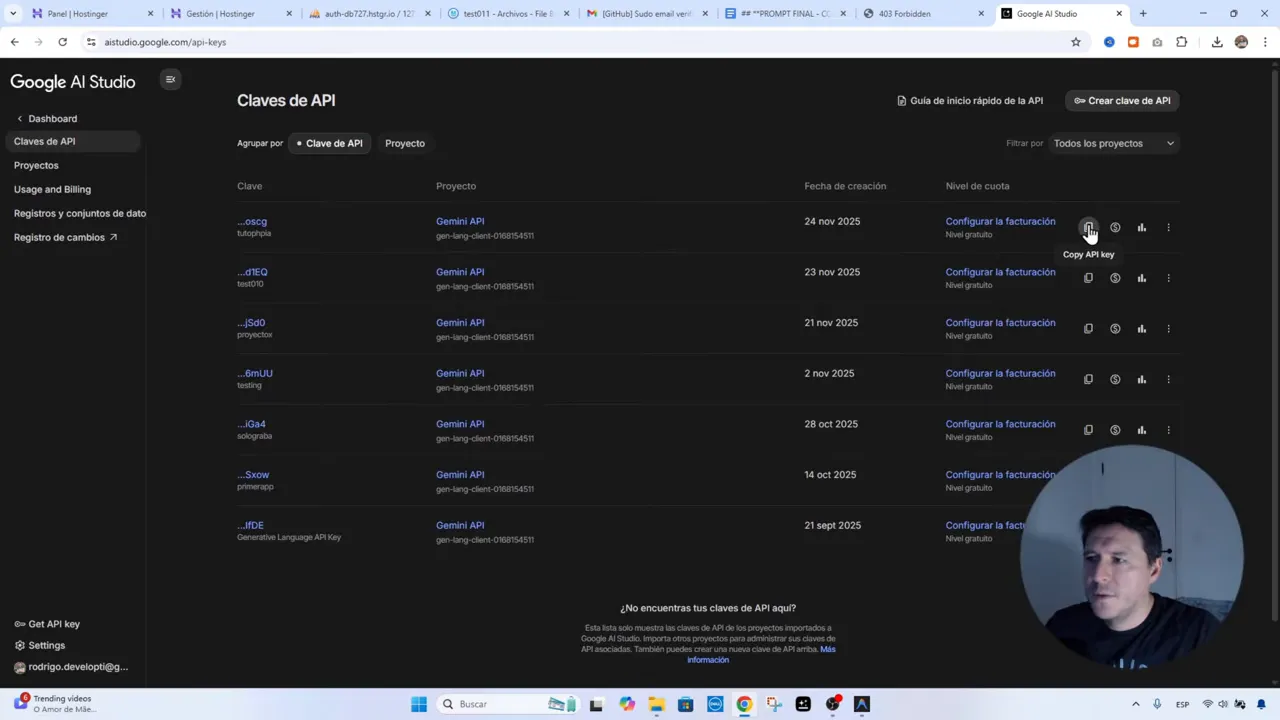
Recomendación: usar variables de entorno o un archivo de configuración excluido con .gitignore cuando el repositorio es público. Si el repositorio es privado y confías en no compartirlo, aún así conviene tener prácticas seguras.
🔁 Subir a GitHub y preparar despliegue en Hostinger
Una vez que el proyecto está listo, el siguiente paso es versionarlo y habilitar la automatización de despliegues.
Publicar el repositorio
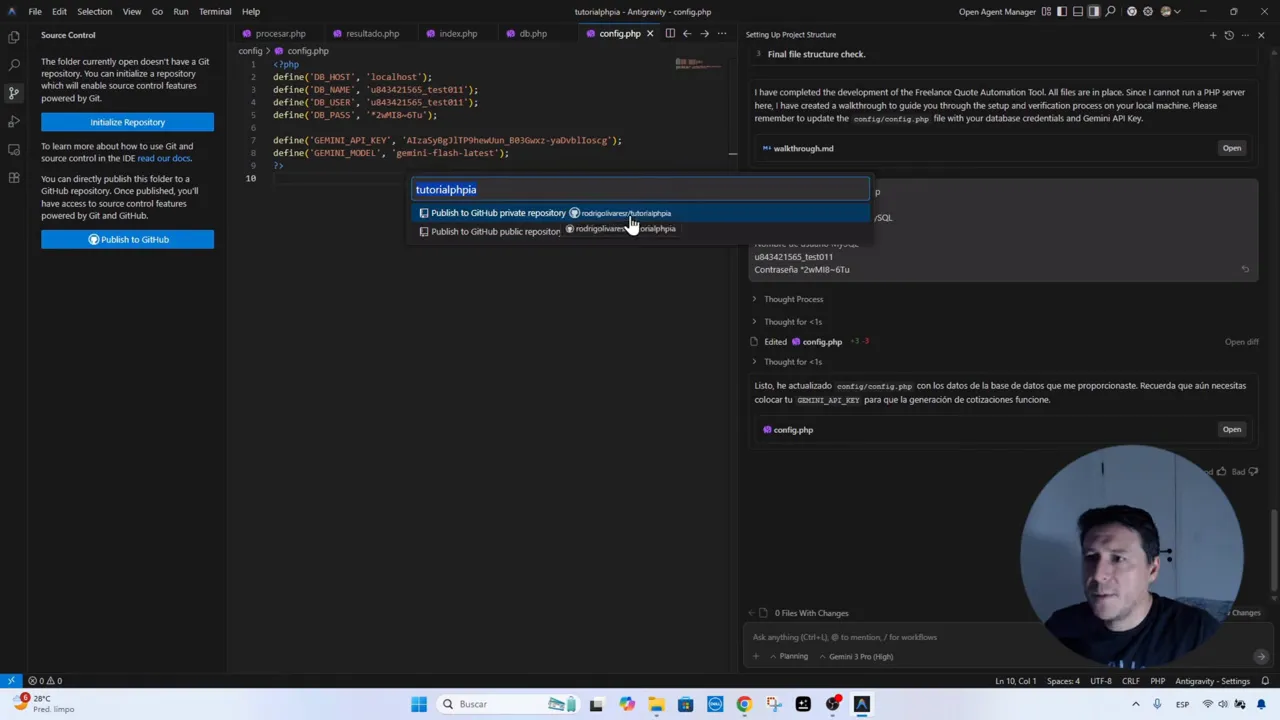
- En tu editor (VS Code, Antigravity u otro) usar Source Control → Publish to GitHub.
- Elegir repositorio privado. Si fuera público, asegúrate de excluir config.php con .gitignore.
- Confirmar la publicación y abrir el repo en GitHub si quieres revisar archivos y estructura.
Configurar Git en Hostinger
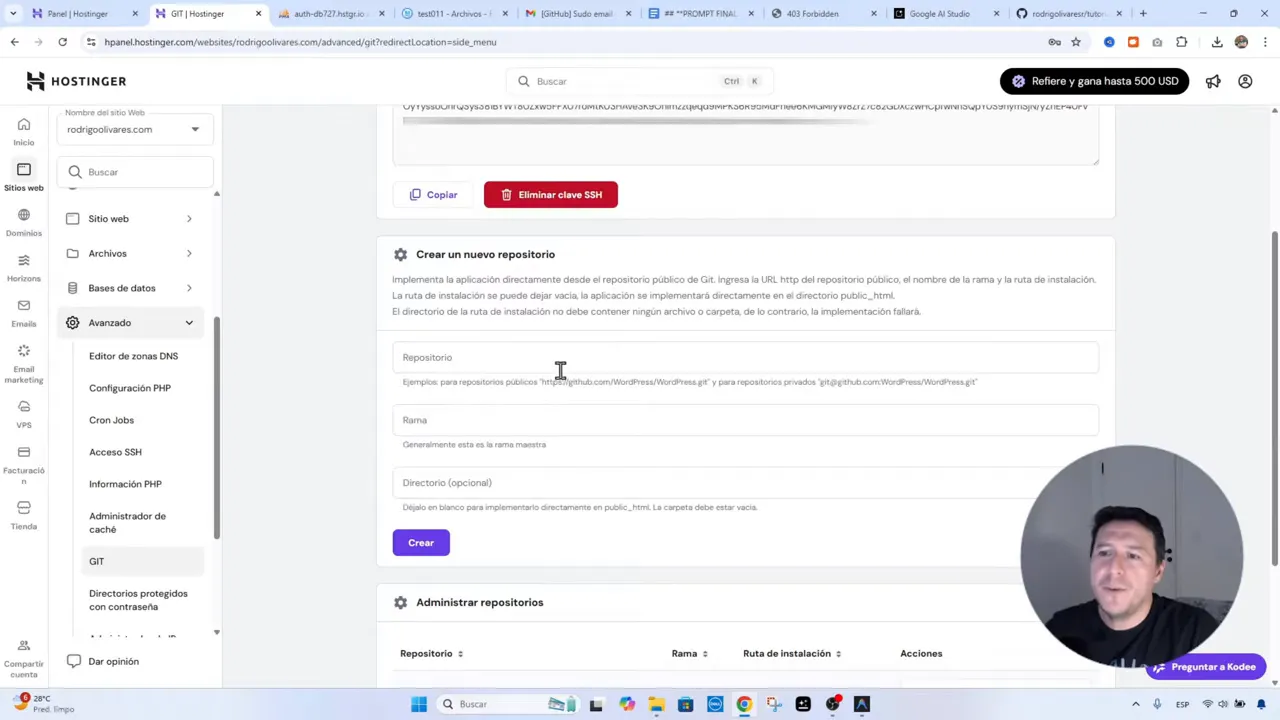
- En Hostinger, ir a Avanzado → Git.
- Copiar la URL SSH del repositorio en GitHub (asegúrate que sea la opción SSH para repos privados).
- Especificar la rama (por ejemplo main) y la carpeta de destino si deseas un subdirectorio dentro del hosting.
- Crear la conexión. Hostinger realizará el primer deploy automáticamente.
🔑 Añadir la llave deploy en GitHub y activar webhooks
Para que Hostinger pueda acceder al repositorio privado se necesita una Deploy Key y para desplegar automáticamente es necesario un webhook.
Agregar Deploy Key en GitHub
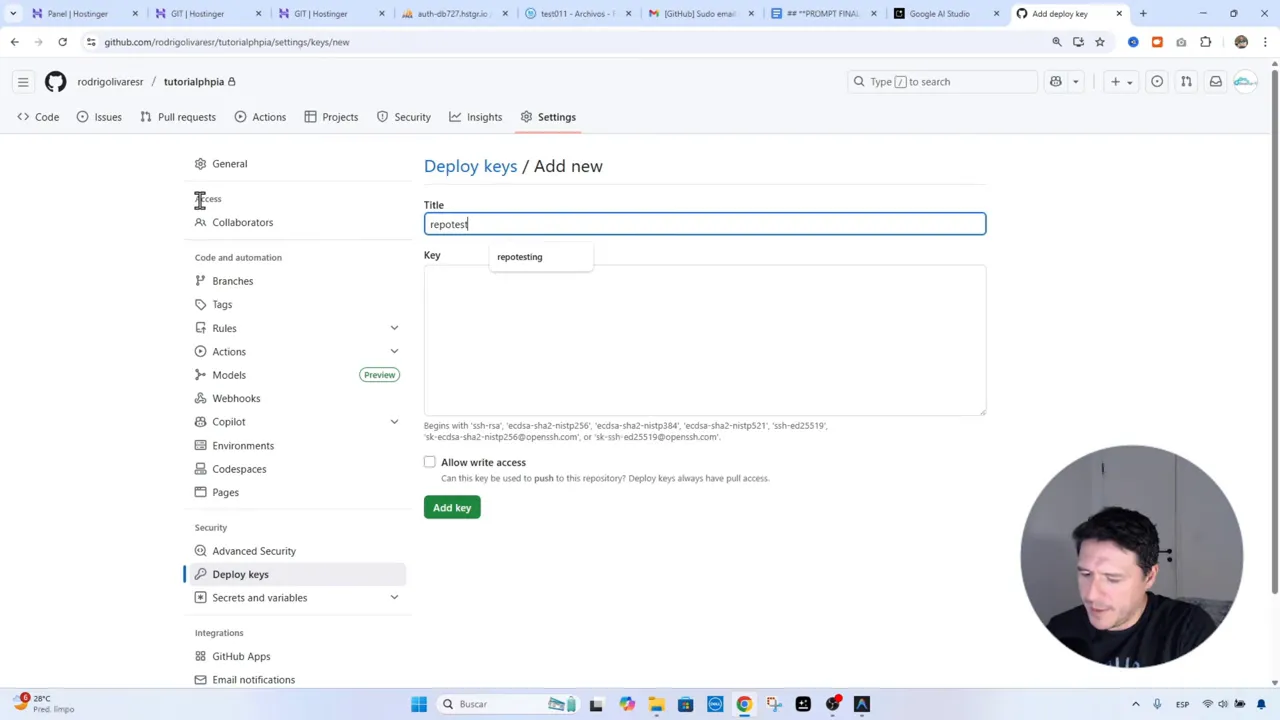
- En GitHub ir a Settings → Deploy keys → Add deploy key.
- Pegar la clave pública SSH que Hostinger te entrega y dar un nombre (ej. repo-test-011).
- Permitir escritura si Hostinger necesita hacer push (normalmente sólo lectura es suficiente para pull).
Activar implementación automática con Webhook
- En Hostinger, habilitar implementación automática y copiar el webhook proporcionado.
- En GitHub, en la sección de Webhooks del repositorio, añadir la URL que Hostinger te brinda o pegarla en la configuración de Hostinger según corresponda.
- A partir de ahora, cada push a la rama configurada disparará un deploy automático en Hostinger.
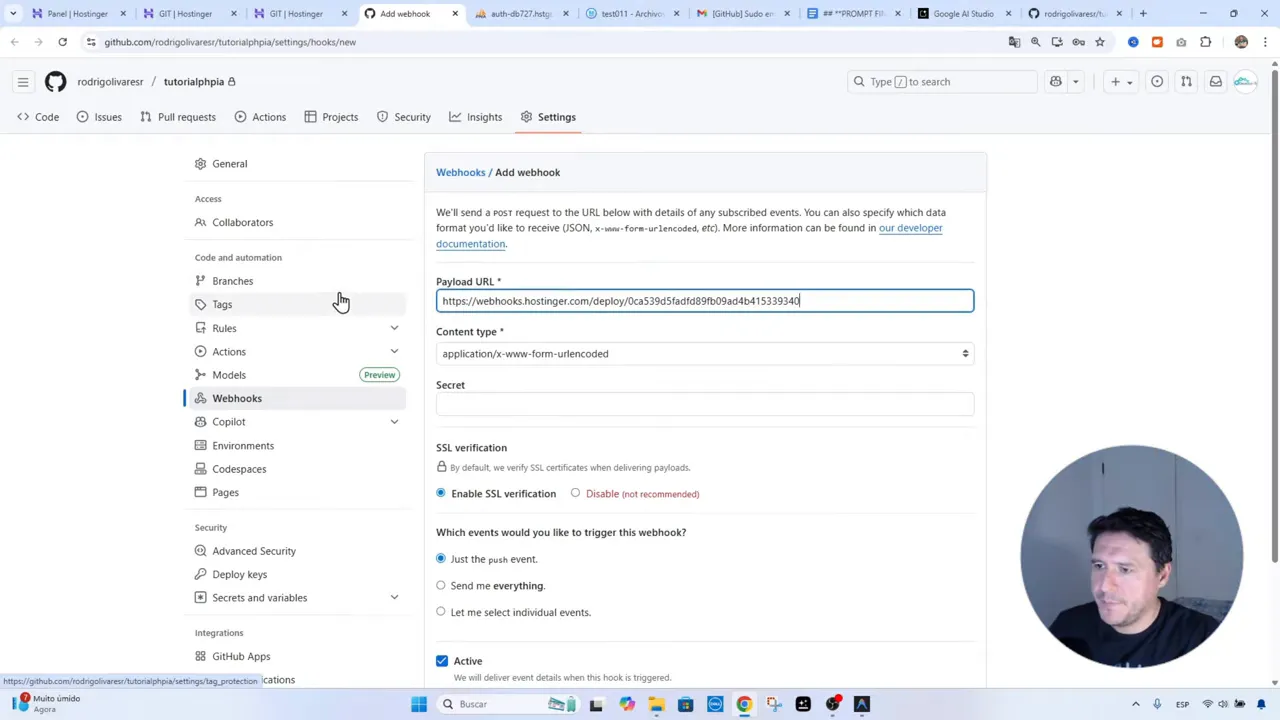
La primera vez que Hostinger se conecta se hace un primer deploy. Después, cada push se sincroniza automáticamente. Para forzar manualmente basta con el botón de traer cambios en Hostinger.
🚀 Ejemplo práctico: generar una cotización y ver el flujo completo
Un buen ejemplo de uso es una micro-aplicación para generar cotizaciones instantáneas. El flujo típico:
- Formulario público donde un cliente escribe requerimientos y rango de precio.
- La IA genera una cotización detallada y la guarda en la base de datos.
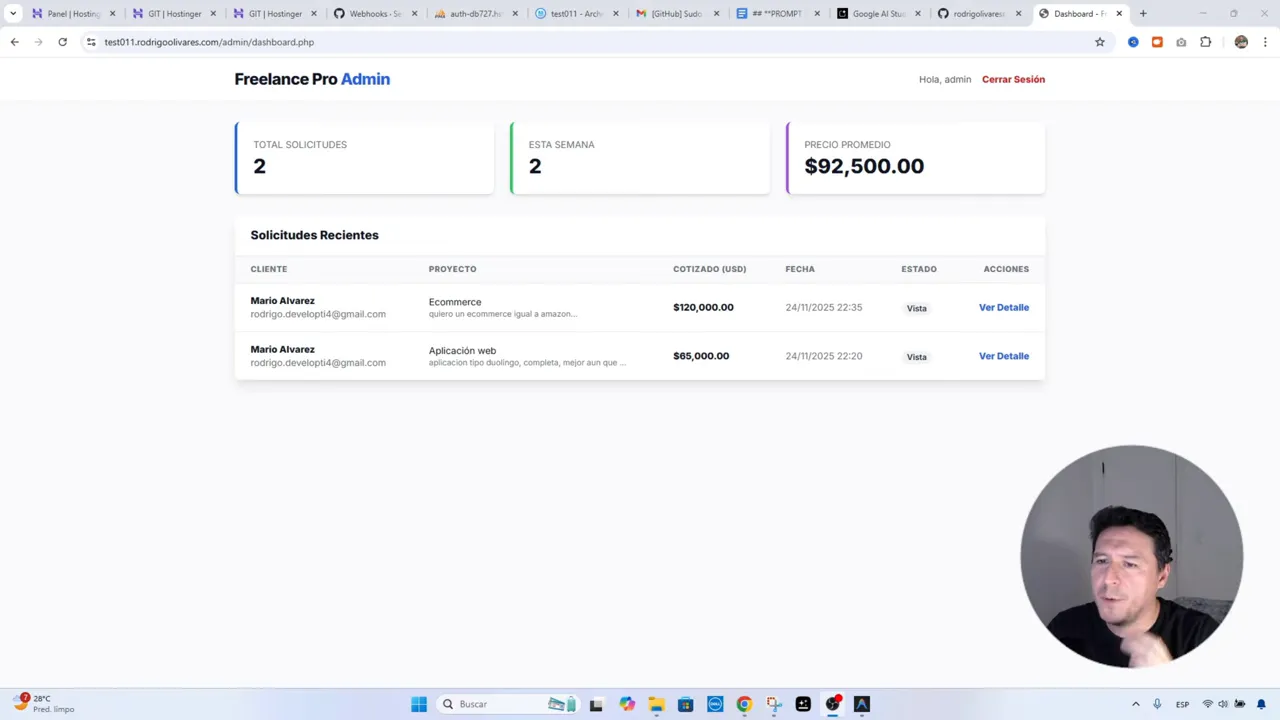
- En el panel admin aparece la solicitud con la cotización y un resumen generado por IA.
- Desde el admin se puede ajustar la cotización y hacer cambios en frontend que, al hacer commit, se despliegan automáticamente.
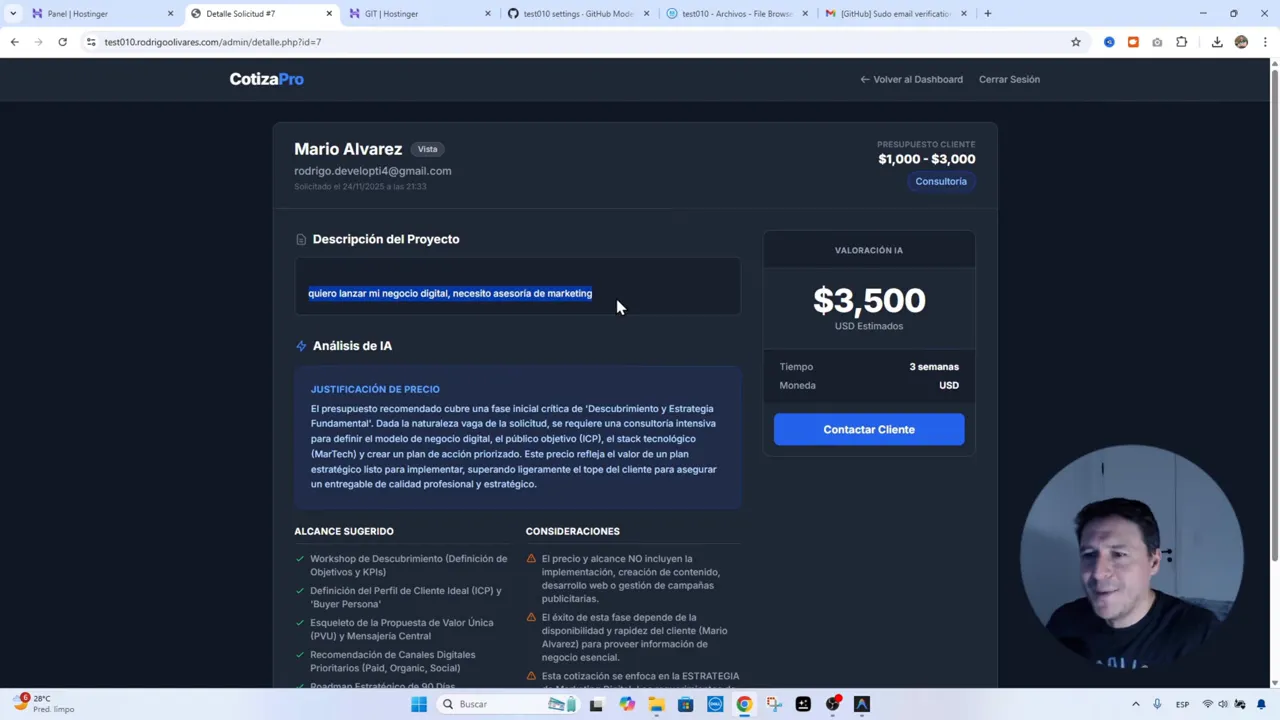
En la práctica, si escribes «Quiero una aplicación tipo Duolingo, mejor aún que Duolingo» en el formulario, el sistema puede generar automáticamente un texto con alcance y estimación de precio. Lo mismo si entra una solicitud gigante: «Quiero un e-commerce igual a Amazon», la IA devolverá algo del estilo «implica un ecosistema digital de escala empresarial» y un rango de precio proporcional.
⚙️ Flujo de trabajo diario y pequeñas optimizaciones
Con este setup, el ciclo de edición y despliegue se vuelve muy rápido. Algunas prácticas que ayudan:
- Commits pequeños y frecuentes para que los despliegues sean rápidos y reversibles.
- Gitignore y manejo de secretos para que config.php no termine en repos públicos.
- Branching simple: usar main para producción y feature branches para trabajo experimental.
- Revisiones locales antes de pushear: aunque la IA genere el código, se debe revisar seguridad y validaciones.
- Logging y monitoreo en el servidor para detectar errores luego del deploy.
🛡️ Seguridad y buenas prácticas
Al automatizar despliegues y trabajar con IA, hay varias consideraciones de seguridad:
- No subir credenciales ni API keys a repos públicos. Usar .gitignore para archivos de configuración sensibles.
- Rotar claves y eliminar cualquier API key expuesta en el historial de commits (git filter-repo o BFG si fuera necesario).
- Utilizar conexiones SSH y deploy keys para acceso restringido desde Hostinger.
- Configurar mínimos de permisos en la base de datos: evitar usuarios con privilegios excesivos.
- Hacer validación y sanitización de entrada en el backend: la IA puede generar código útil, pero la seguridad debe revisarse manualmente.
🧭 Cuándo usar este enfoque frente a React o Next.js
No todo proyecto necesita un stack de frontend moderno. Este enfoque con PHP y IA es especialmente útil cuando:
- Se trata de herramientas internas o paneles administrativos que no requieren una experiencia SPA compleja.
- Se desea velocidad de desarrollo y despliegue sin montar un backend separado.
- El cliente no necesita una arquitectura distribuida escalable desde día cero.
Sin embargo, para aplicaciones con requisitos de interactividad intensiva, rutas estáticas y renderizado híbrido, Next.js o frameworks React pueden ser mejores opciones. La clave es elegir la herramienta correcta para el problema.
📦 Integración con WordPress como CMS
Una combinación poderosa es usar PHP para el frontend personalizado y WordPress como CMS para que el cliente maneje contenido (artículos, posts, noticias). Ventajas:
- WordPress es familiar para muchos clientes y reduce la curva de aprendizaje.
- Permite que el equipo se enfoque en frontend y funcionalidades a medida sin reconstruir un CMS desde cero.
- Se puede usar la API REST de WordPress para integrar contenido en un frontend personalizado cuando sea necesario.
Si se desea profundizar en esta alternativa, existen rutas que combinan un frontend personalizado en PHP con WordPress como backend para contenido estático manejable por el cliente.
🧾 Checklist rápido antes de desplegar a producción
- Revisar config.php y asegurarse de que las credenciales correctas estén en lugar seguro.
- Verificar que la API Key de Gemini está activa y tiene permisos adecuados.
- Confirmar que el subdominio y directorio en Hostinger apuntan al lugar correcto.
- Comprobar que la Deploy Key esté añadida en GitHub y Hostinger puede hacer pull.
- Activar webhook para despliegue automático.
- Probar un commit de prueba y verificar que el deploy se complete correctamente.
🔎 Errores comunes y cómo resolverlos
- Error: Hostinger no hace pull del repo. Solución: verificar que la Deploy Key fue agregada en GitHub y que la URL SSH es correcta.
- Error: Configuración de base de datos falla. Solución: comprobar usuario/contraseña/host en config.php y privilegios en MySQL.
- Error: API Key no funciona. Solución: revisar en AI Studio si la clave está activa y si el proyecto correcto fue seleccionado.
- Error: Subir credenciales por accidente. Solución: eliminar claves, rotarlas y limpiar historial de Git si fue necesario.
💡 Consejos finales y recomendaciones
Este flujo es ideal para desarrolladores con experiencia previa en PHP que buscan agilidad y simplicidad. Aprovechar la capacidad de generar código con Gemini 3 Pro acelera la creación de scaffolds y scripts repetitivos, mientras que GitHub + Hostinger automatiza el ciclo de despliegue.
Si estás construyendo herramientas internas, dashboards o prototipos rápidos, esta combinación te brinda velocidad sin sacrificar control. Para proyectos de cliente más complejos, combinar PHP con WordPress como CMS puede facilitar la gestión de contenidos.
📚 Recursos y enlaces de interés
Enlaces mencionados y útiles para replicar este flujo:
- Hostinger (descuento): https://hostinger.com/rodrigo
- Google Antigravity: https://antigravity.google
- AI Studio (crear API Key): https://aistudio.google.com
- Playlist sobre creación de aplicaciones web con IA: https://www.youtube.com/playlist?list=PLBTuX25MUpdo9YuMzu-o9c80p1q40EBfI
🎯 Conclusión
Automatizar el desarrollo y despliegue reduce fricción, acelera iteraciones y minimiza errores humanos. Un flujo que combine generación de código por IA, control de versiones en GitHub y despliegue automático en Hostinger provee una forma práctica y poderosa de crear aplicaciones web en PHP en tiempos mucho más cortos.
Si lo que buscas es rapidez y eficiencia para proyectos internos o prototipos, este enfoque es una opción sólida. Para proyectos públicos o de alta escala, se recomienda complementar con prácticas de seguridad, testing y monitoreo adicionales.
🔗 Enlaces relevantes (repetición para acceso rápido)
Hostinger: https://hostinger.com/rodrigo
Google Antigravity: https://antigravity.google
AI Studio: https://aistudio.google.com